Discuz! X3.5关闭管理员IP验证
关闭管理员IP验证。建议只有在管理员无法登录后台的时候才关闭此项检查。修改 config/config_global.php 当中的相应设置可以开启此功能
$_config['admincp']['checkip'] = 0;
把代码中“1”改成“0”。(修改后允许多IP同时登录后台,所以论坛的安全系数会降低)
关闭管理员IP验证。建议只有在管理员无法登录后台的时候才关闭此项检查。修改 config/config_global.php 当中的相应设置可以开启此功能
$_config['admincp']['checkip'] = 0;
把代码中“1”改成“0”。(修改后允许多IP同时登录后台,所以论坛的安全系数会降低)
不同网站类型加速效果:
内容型网站: 如wordpress, phpcms, 各类企业站,cms,博客,商城等有最佳加速效果
交互型网站: 如 discuz,HYBBS等效果良好
其它网站:对纯静态、后台管理系统, 如 各类OA系统,API接口等没有加速的意义
众多主流项目的专属加速规则:
WordPress
Discuz
ZFAKA发卡系统
emlog博客系统
ShopXO开源商城
JTBC网站内容管理系统
米拓企业建站系统
新起点网校
帝国CMS
优客365网址导航开源版
影视全搜索网站
HYBBS论坛
星辰短语|密语生成系统
杨小杰工具箱
tipask问答系统
DM企业建站系统
ecshop商城系统
DSMall多店铺B2B2C商城
sentcms网站管理系统
FastAdmin
WDJA网站内容管理系统
DSShop单店铺B2C商城
壹度同城新零售网站
SchoolCMS教务系统
phpcms
迅睿CMS免费开源建站程序
奇乐中介担保交易系统
jizhicms建站系统
蝉知企业门户系统
奇博cms
子枫后台CMS系统
z-BlogPHP
ICMS内容管理系统
奇乐自媒体新闻管理系统
DSCMS内容管理系统
phpok企业站系统
云课网校系统
网钛CMS新闻网站
OmoCms
易优建站系统
苹果cms
drupal
typecho博客系统
bwblog博客系统
PbootCMS企业建站
DESTOON B2B网站管理系统
DBShop商城系统
flarum论坛
cmseasy企业建站
赞片CMS
....更多专属规则制作中
Piwigo更换服务器后由于数据库名称和密码不同,导致访问出错
处理方法
我们只需要在WEB文件目录找到local目录下的config目录里面的 database.inc.php 文件
修改下面数据库信息为新的即可。
<?php$conf['dblayer'] = 'mysqli';
$conf['db_base'] = '数据库名';
$conf['db_user'] = '数据库用户名';
$conf['db_password'] = '数据库密码';
$conf['db_host'] = 'localhost';
$prefixeTable = 'piwigo_';
define('PHPWG_INSTALLED', true);
define('PWG_CHARSET', 'utf-8');
define('DB_CHARSET', 'utf8');
define('DB_COLLATE', '');
一、注意事项
二、使用教程
工具下载,下面链接都是官网地址:
Victoria 5.23:https://hdd.by/Victoria/Victoria523.zip
Victoria 5.37:https://hdd.by/Victoria/Victoria537.zip
修改为英文是为了保证稳定性,跟着步骤走不担心不认识英文(已加入中文翻译)
切换到 Tests options (即测试选项)
Enable breaking internal loops (即启用断开的内部循环)
Dark-gray (即深灰色)
Green (即绿色)
将以上三项选中,其他选项保持默认,然后点右上角红叉即保存。
使用 5.23 版本可以选择将 Grid 打勾,会显示为网格模式,测试结果是曲线一样的,只是形式上和5.3X版本统一了。
右侧点击选中需要检测的硬盘,确认硬盘容量和型号
点击 Scan 即可开始扫描 (底下的 Grid 勾选项可以切换网格和曲线)
色块左边的绿色数字,表示本色块的最大延迟值,上图中 109ms 110ms 都属于深灰块
扫描日志保存在 Victoria 所在目录下 LOGS\硬盘名称\eventlog (比如我的:D:\Programs\Victoria537\LOGS\WDC WD5000AVDS-63U7B1__WD-WCAV9AP17037\eventlog.txt)
白灰色 25ms 以下,表示优秀
浅灰色 25ms-100ms 之间,表示良好
深灰块 100ms-250ms 之间,110ms,125ms基本上都不用理(延时高的话复扫)
绿块 250ms-1000ms之间,建议复扫
橙色表示可能有坏道,复扫如果还存在最好退货
红色表示有坏道,复扫如果还存在必须退货
Err表示错误块,复扫如果还存在表示硬盘已坏
深灰色和绿色会提示但没有 Warning
橙色及以上都会提示并有【Warning】,根据【xxx ms】查询具体是哪些块的延迟较高
鼠标右键 Set xxxxx as Start LBA 和 Set xxxxx as End LBA 会将 1507328 填入上面的 Start LBA (即起始扇区) 和 End LBA (即结束扇区) 输入框
如果需要复扫的块比较多,可以直接查看日志文件,复制对应扇区值
扫描日志保存在 Victoria 所在目录下 LOGS\硬盘名称\eventlog
建议前后至少加减10万个块左右:
Start LBA:1407328
End LBA:1607328
点击 Scan 重新扫描
三、其他补充
参考:
https://post.smzdm.com/p/a5o5pdpl/
https://tieba.baidu.com/p/8019180969
https://tieba.baidu.com/p/7276899015
注册地址:https://console.run.claw.cloud/signin?link=QT7OLA3BU0EN
注册要求有github帐号,注册时长6个月以上的每月赠送5美金,用于免费使用容器。
注册好帐号后
第一步:点击 App lications 再点create App新建容器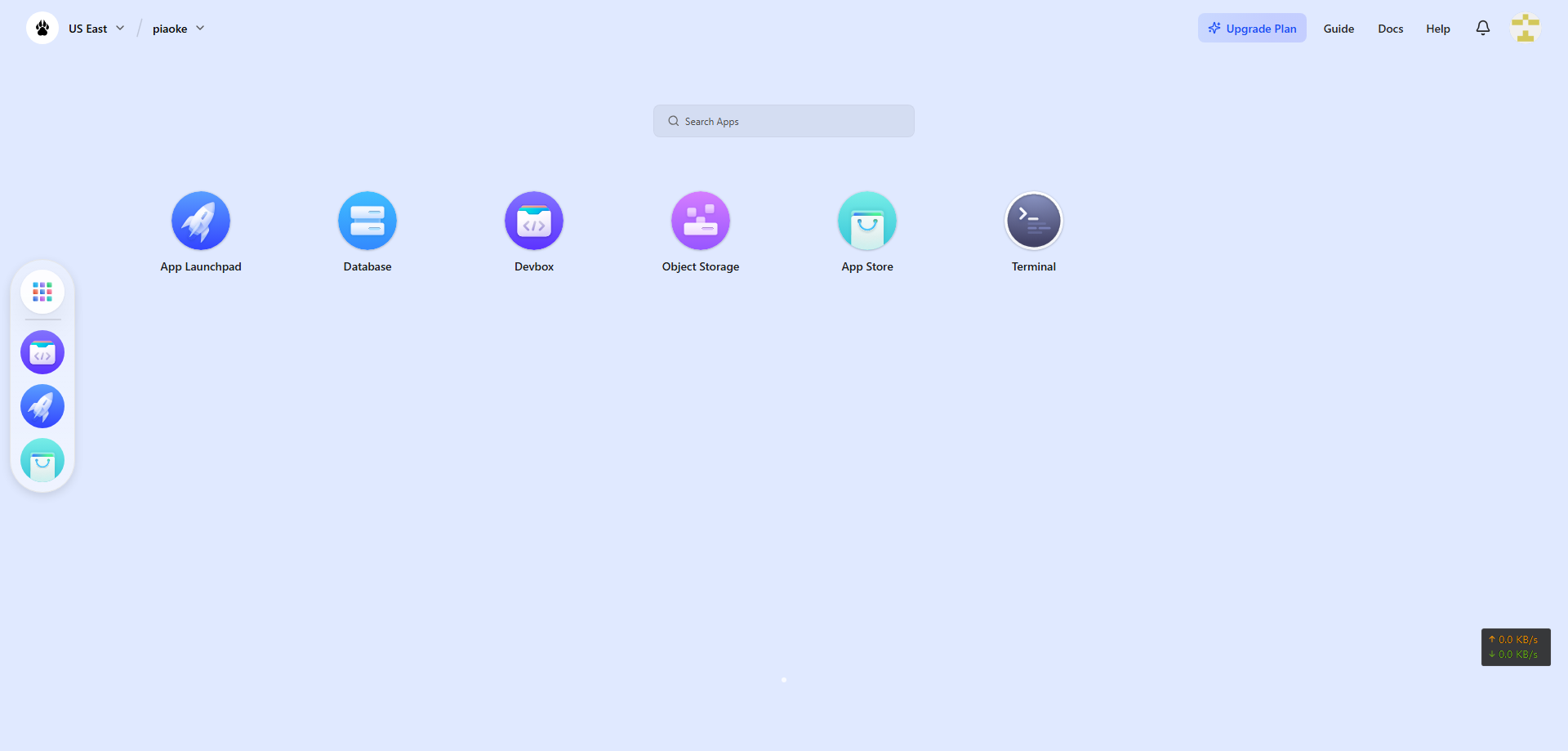
第二步:在Applications Name输入窗口名称,名字随意取,我这里用XUI
目前claw.cloud不限制应用个数也不限制地区开启容器,反正每月不超5美元就行,我们可以用最少的资源开两个地区的XUI,这里先选择的美国区,所选配置每日控制在0.08每日。这里选择0.2的CPU和512M内存。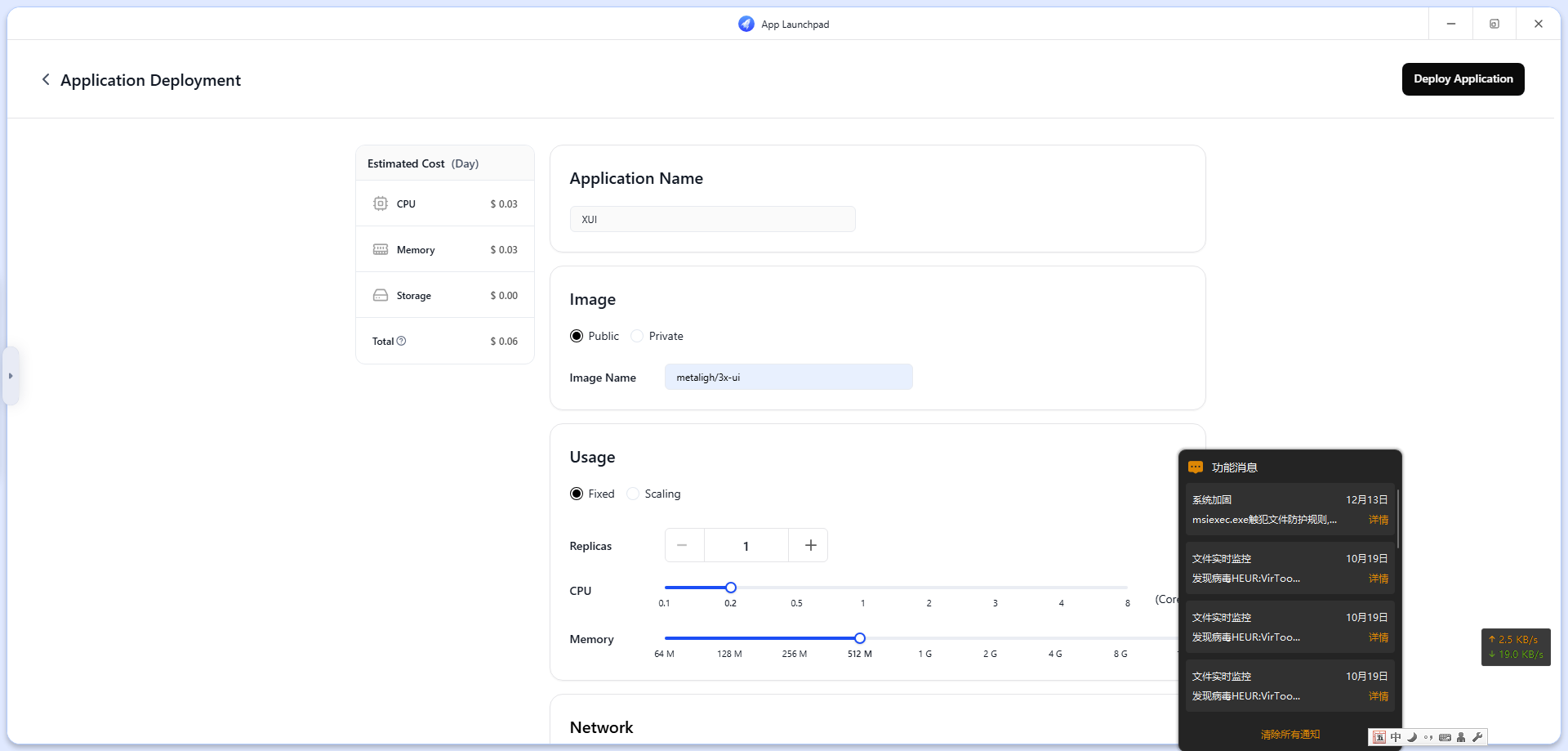
往下拉,在Network处开启80端口,再点+ADD PORT新建一个2053端口并开启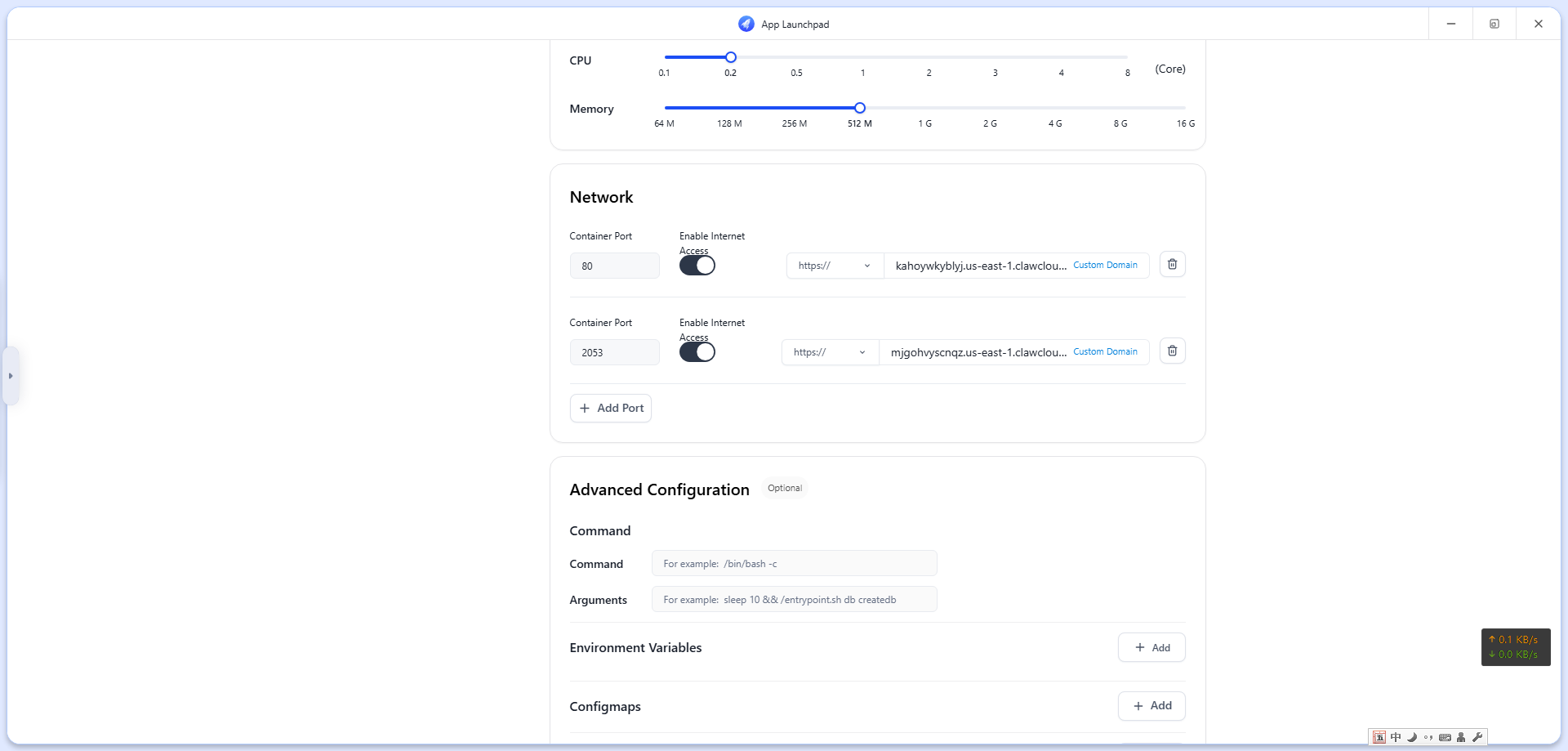
再往下拉到最下面Local Storage处,点击+Add建立两个本地存储目录。点confirm保存, 一个一个的建立。
/etc/x-ui/
/etc/letsencrypt/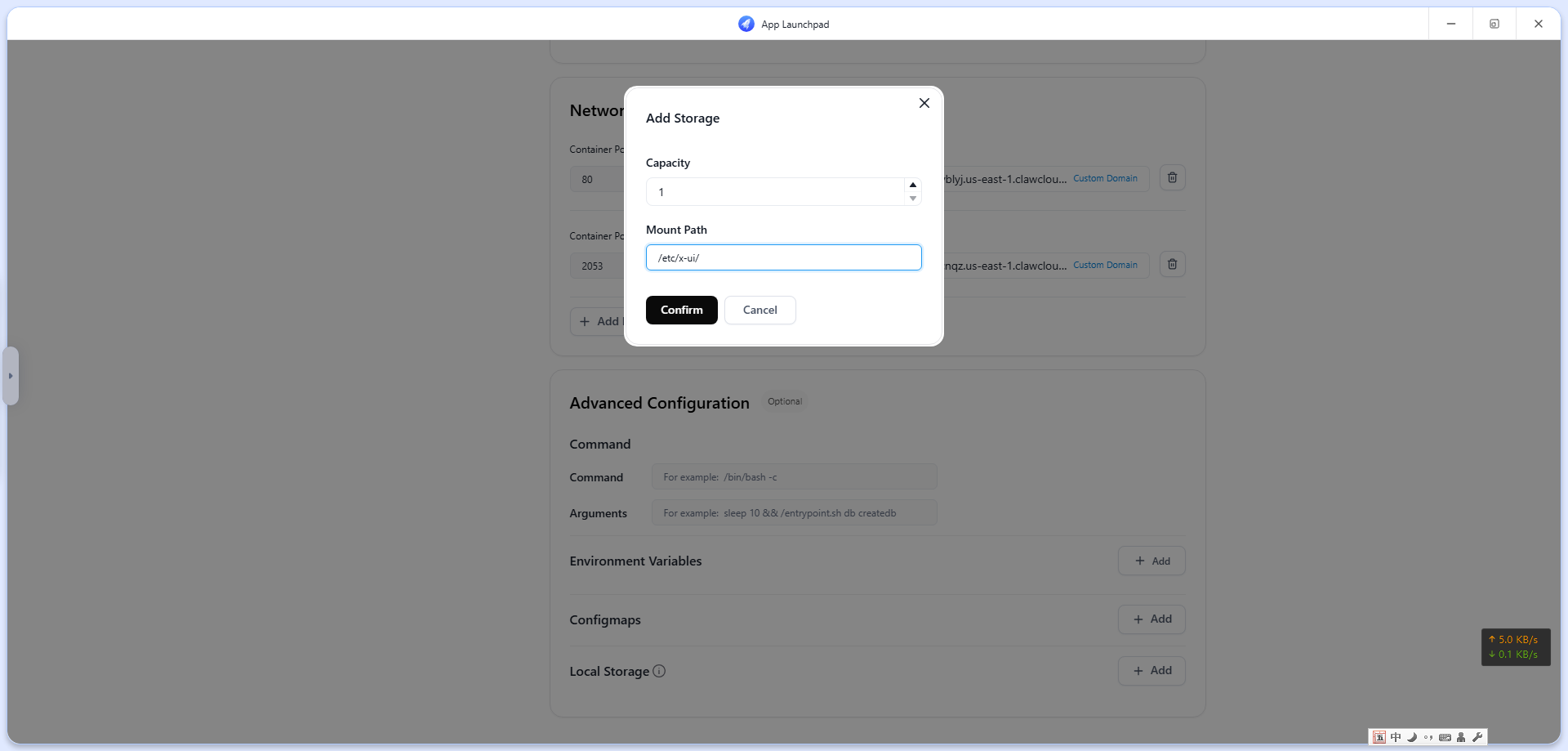
配置好后的样子,再次检查无误后即可部署。点右上角Deploy Application 部署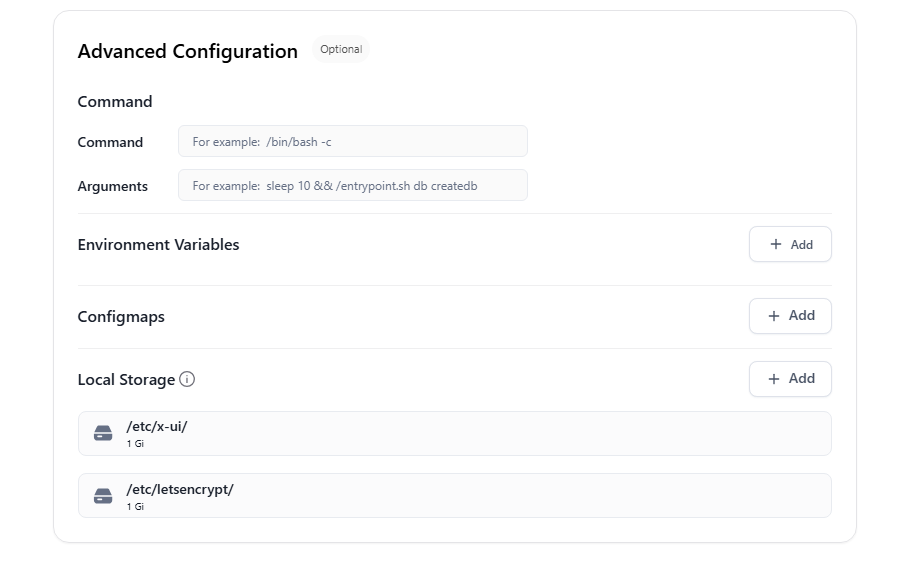
至此XUI部署完成,稍等片刻启动完成后,进入实例可以看到访问XUI的网址。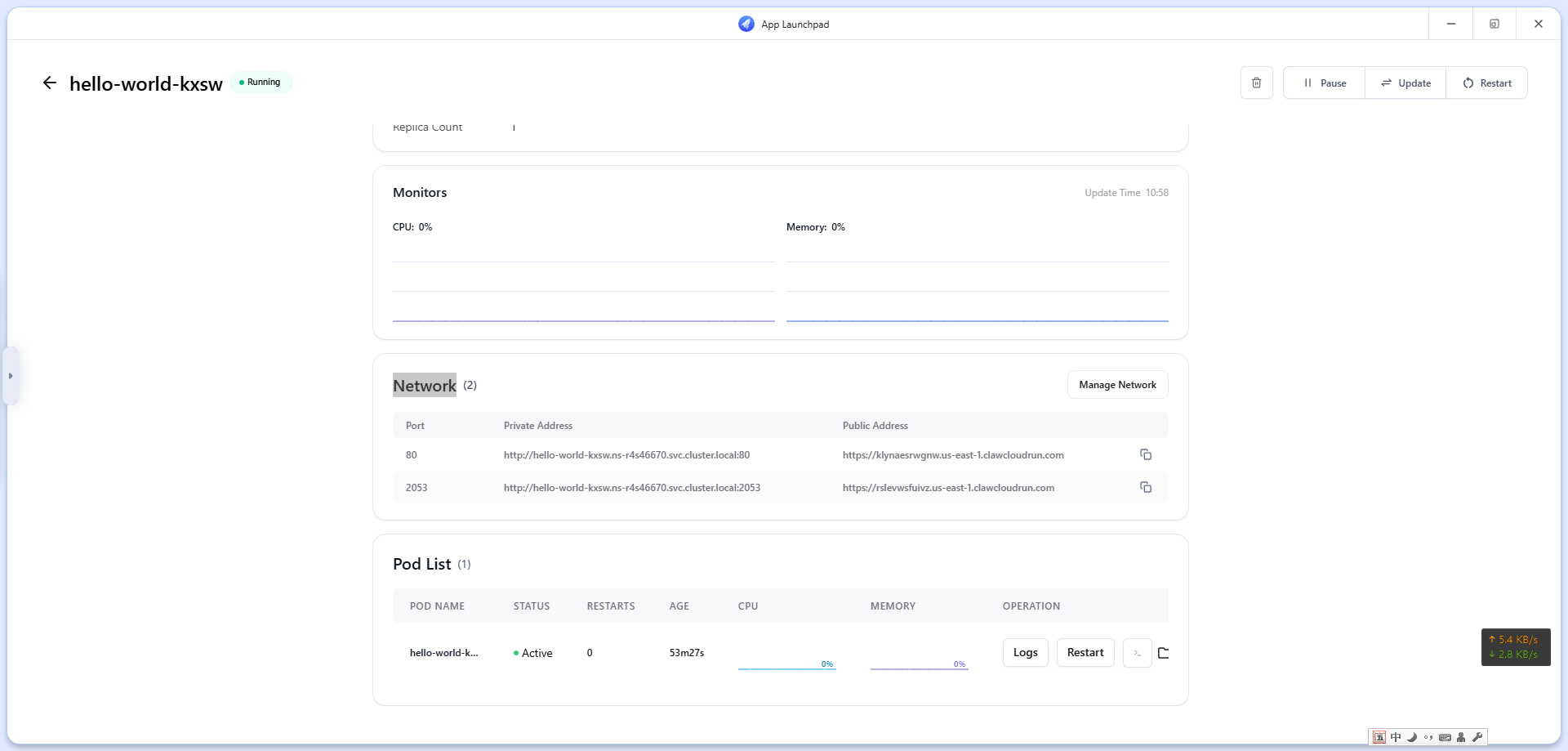
点击2053后面不带端口的网址进入XUI管理后台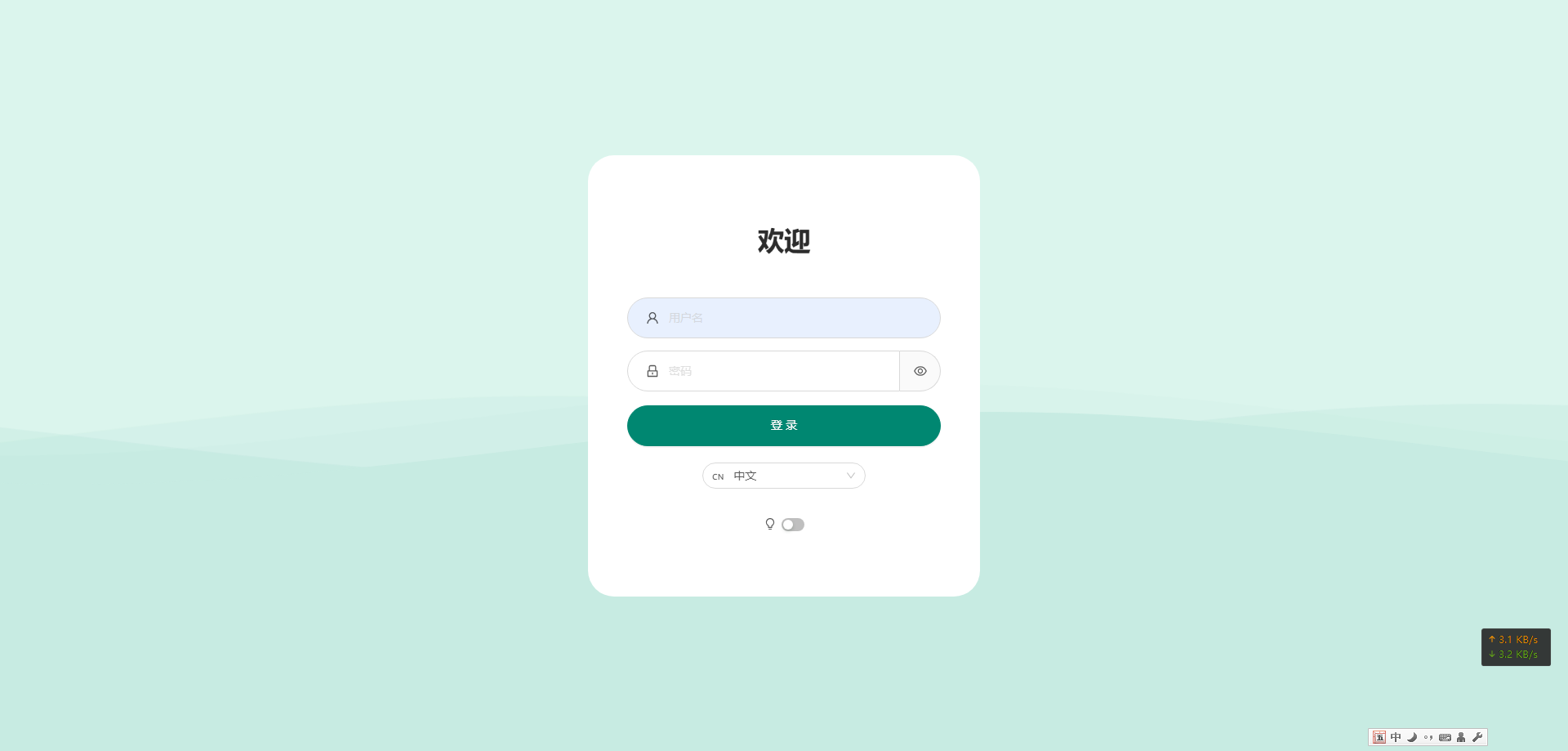
默认帐号密码都是:admin
马上进入后台在面板设置处自行修改帐号密码。
修改好后再次进入新建入站节点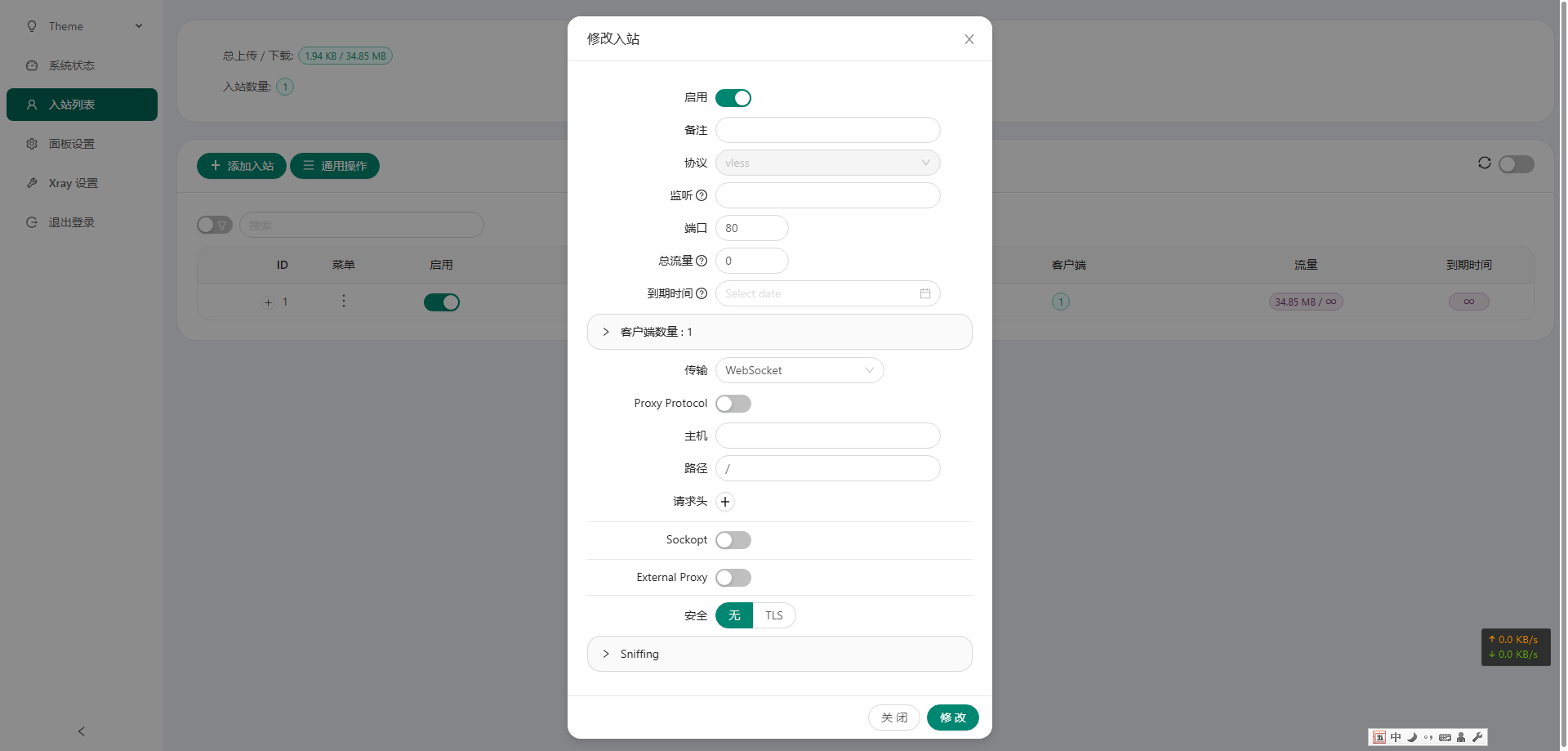
只修改两个地方,端口和传输
协议VLESS,端口80,传输websocket 保存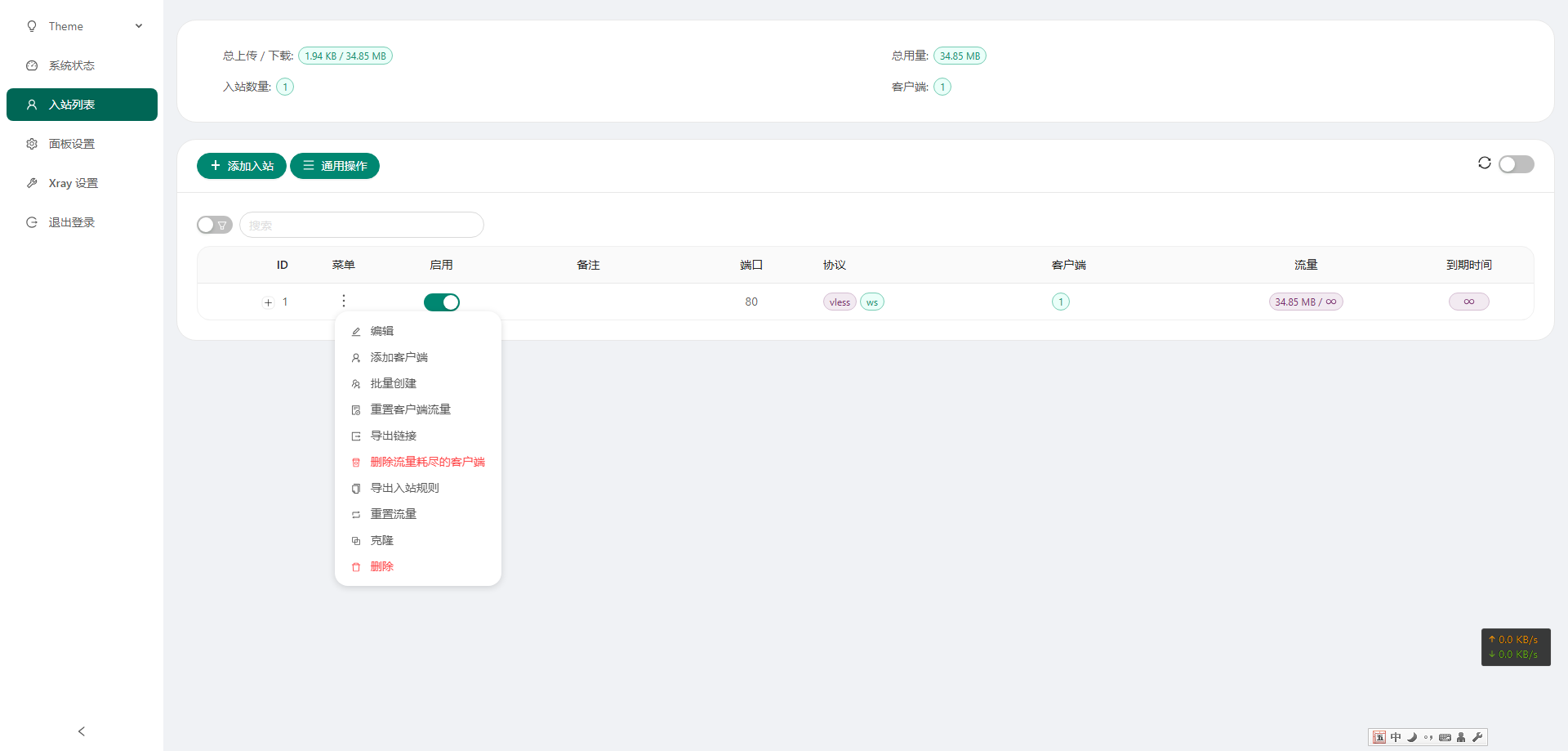
导出连接到v2rayN,导入后不能直接用,需要修改网址,端口和传输层安全三处。照图修改即可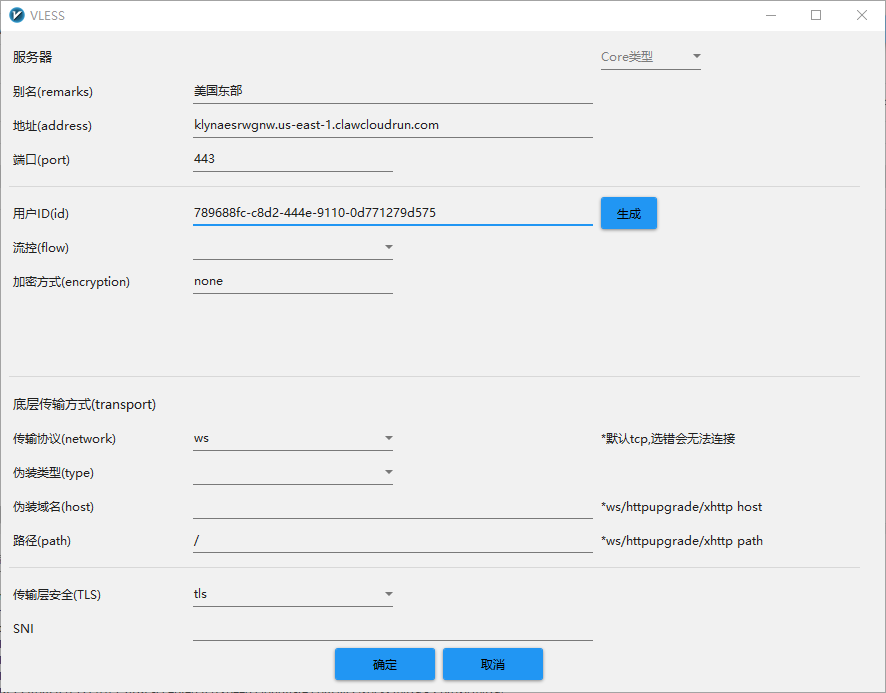
此处的网址要特别说明一下,不是用的XUI访问地址,而是用的80端口后面的公网访问地址。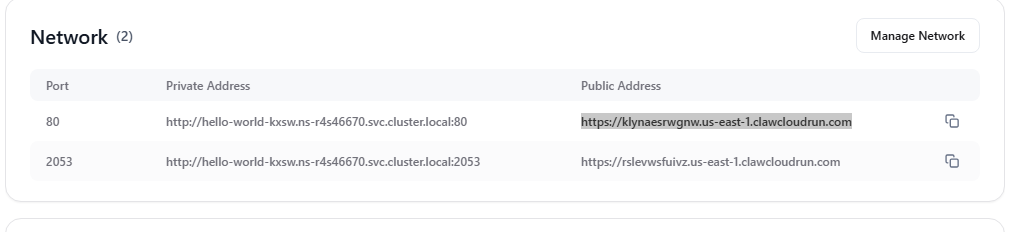
到此搭建完成,目前测速感觉一般般,而且每月限制10G流量,也只能作为备用机场,看视频这些还是不太适合。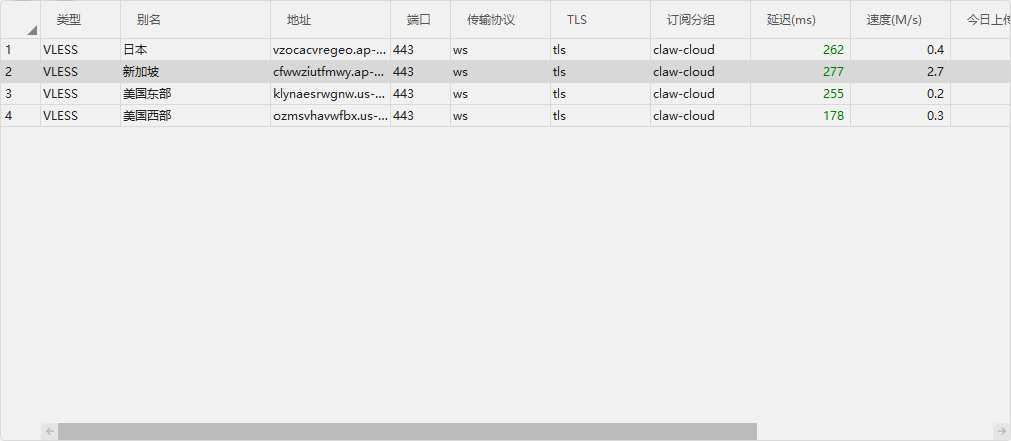
用同样的方法可以选择另一地区再建立一个节点。达到一个帐号运行两个地区节点的目的,对于注册某些网站还是挺有用的。