分类 默认分类 下的文章

第一步,按“WIN+R”键打开“运行”输入 ms-settings:signinoptions 按确定打开“登录选项”,找到“为了改善安全性,仅在此装置上允许Microsoft 帐户的Windows Hello 登入”选项,把它设为关闭。没有可以跳过此步骤,企业版直接跳到第三步开始

第二步,按“WIN+R”键打开“运行”输入 “regedit”按 确定,打开注册表,找到「HKEY_LOCAL_MACHINE\SOFTWARE\Microsoft\Windows NT\CurrentVersion\PasswordLess\Device」,把右方的「DevicePasswordLessBuildVersion」值从2 改成0,如下图。注意:修改保存后需重启电脑才生效。

image.png

第三步,按“WIN+R”键打开“运行”输入 “netplwiz”按 确定

image.png

打开帐户设定“要使用本计算机,用户必须输入用户和密码”的选项取消打勾(如图三),按“确定”之后会弹出“自动登录”界面如图四,输入电脑用户与密码,确定就可以,以后开机默认就自动登录。

image.png

打开帐户设定“要使用本计算机,用户必须输入用户和密码”的选项取消打勾(如图三),按“确定”之后会弹出“自动登录”界面如图四,输入电脑用户与密码,确定就可以,以后开机默认就自动登录。

image.png

域名托管商 免费套餐最小TTL(秒) A AAAA CNAME TXT SRV SVCB HTTPS MX CAA NS SPF 备注
阿里云 600 ✔️ ✔️ ✔️ ✔️ ✔️ ✔️ ✔️ ✔️ ✔️ ✔️
百度云 60 ✔️ ✔️ ✔️ ✔️ ✔️ ✔️ ✔️
Cloudflare 1 ✔️ ✔️ ✔️ ✔️ ✔️ ✔️ ✔️ ✔️ ✔️ ✔️
deSEC 3600 ✔️ ✔️ ✔️ ✔️ ✔️ ✔️ ✔️ ✔️ ✔️
帝恩爱斯-DNS.LA 300 ✔️ ✔️ ✔️ ✔️ ✔️ ✔️ ✔️ ✔️
DNSPod 600 ✔️ ✔️ ✔️ ✔️ ✔️ ✔️ ✔️ ✔️ ✔️ ✔️ ✔️
DNSPodCom 600 ✔️ ✔️ ✔️ ✔️ ✔️ ✔️ ✔️ ✔️
Dynadot 300 ✔️ ✔️ ✔️ ✔️ ✔️ ✔️ ✔️
Dynv6 1 ✔️ ✔️ ✔️ ✔️ ✔️ ✔️ ✔️
EdgeOne 60 ✔️ ✔️ ✔️ ✔️ ✔️ ✔️ ✔️ ✔️
华为云 1 ✔️ ✔️ ✔️ ✔️ ✔️ ✔️ ✔️ ✔️
京东云 600 ✔️ ✔️ ✔️ ✔️ ✔️ ✔️ ✔️ ✔️
Name.com 300 ✔️ ✔️ ✔️ ✔️ ✔️ ✔️ ✔️
NameSilo 3600 ✔️ ✔️ ✔️ ✔️ ✔️ ✔️ ✔️
Porkbun 600 ✔️ ✔️ ✔️ ✔️ ✔️ ✔️ ✔️ ✔️ ✔️ ✔️
spaceship 60 ✔️ ✔️ ✔️ ✔️ ✔️ ✔️ ✔️ ✔️ ✔️ ✔️
腾讯云 600 ✔️ ✔️ ✔️ ✔️ ✔️ ✔️ ✔️ ✔️ ✔️ ✔️ ✔️
火山引擎 600 ✔️ ✔️ ✔️ ✔️ ✔️ ✔️ ✔️ ✔️
Vercel 60 ✔️ ✔️ ✔️ ✔️ ✔️ ✔️ ✔️ ✔️ ✔️
西部数码 60 ✔️ ✔️ ✔️ ✔️ ✔️ ✔️ ✔️ ✔️
GoDaddy 600 ✔️ ✔️
FreeMyIP 不支持自定义 ✔️ ✔️

One-KVM是基于玩客云硬件和PiKVM软件的远控设备。KVM over IP可以远程管理服务器或工作站,无论操作系统或是否安装了操作系统。 相较于购买向日葵控控(¥7??)或树莓派开发板,20多的矿渣玩客云 + HDMI转USB采集卡的组合(不包含其他工具)运行PiKVM同样可以实现很好的效果。

SSH 登录
Armbian 系统默认开启 SSH 服务,初始用户密码为 root/1234。请尽快更改默认密码以增强安全性。
刷机成功后首次登录会提示修改密码,输入两次密码后修改成功。
提示创建新用户时可以按ctrl+c退出。

WebUI
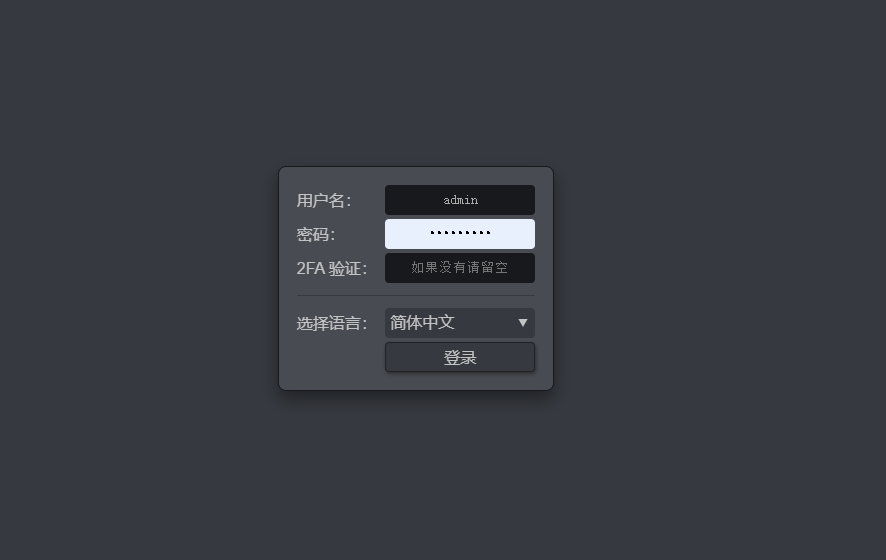
登录
网页控制台默认用户名和密码都是:admin
002.png
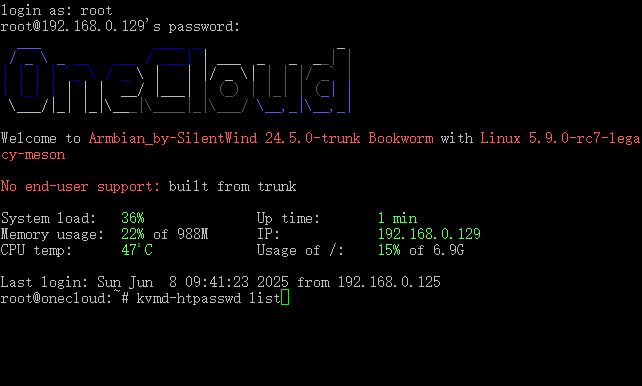
修改webui在ssh 中输入命令
查看用户列表:kvmd-htpasswd list
001.png
新增加用户(xxx替换成用户名):kvmd-htpasswd set xxx
回车
按提示输入两次密码
再次查看用户列表确认新增成功

删除默认admin用户:kvmd-htpasswd del admin

再一次查看用户列表确认删除成功

输入reboot重启设备
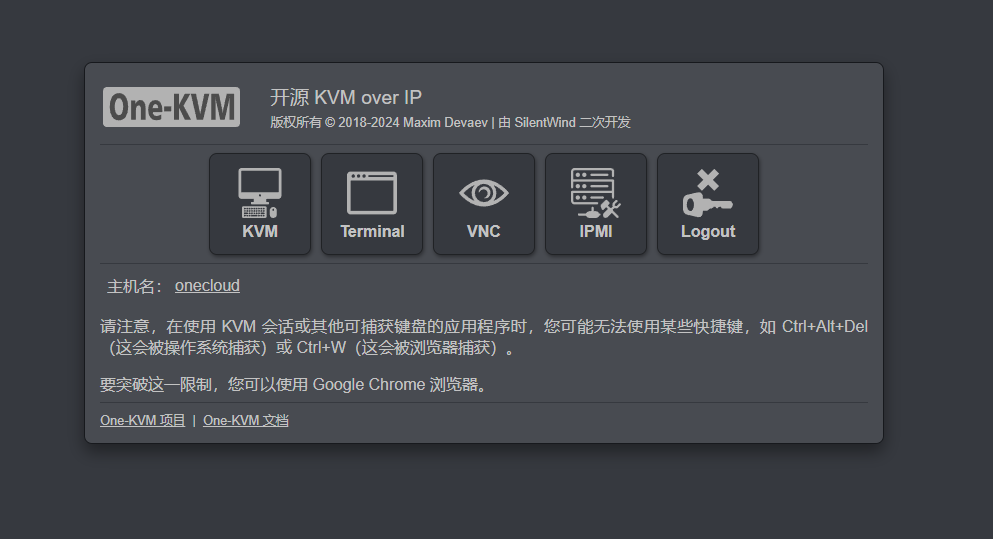
使用webui登录后的控制台
003.png

One-KVM是基于玩客云硬件和PiKVM软件的远控设备。KVM over IP可以远程管理服务器或工作站,无论操作系统或是否安装了操作系统。 相较于购买向日葵控控(¥7??)或树莓派开发板,20多的矿渣玩客云 + HDMI转USB采集卡的组合(不包含其他工具)运行PiKVM同样可以实现很好的效果。
项目介绍
One-KVM 是一款基于经济实惠的硬件和强大的开源 PiKVM 软件进行二次开发的 DIY IP-KVM 解决方案。它旨在为您提供BIOS 级别的远程服务器或工作站管理能力,如同您亲身坐在屏幕前操作一般。
核心优势:
完全无侵入: 无需在目标机器上安装任何软件或驱动,不依赖操作系统,可远程访问 BIOS/UEFI 设置、进行系统安装或故障排查。
低成本实现: 利用常见的廉价硬件(如旧安卓盒子、开发板等)即可搭建,大幅降低 KVM over IP 的门槛。
功能丰富: 在 PiKVM 基础上,增加了 Docker 部署、视频录制、简体中文界面优化等多项实用功能 (详见下方功能对比)。
部署灵活: 支持 Docker 快速部署,并为特定硬件平台(如玩客云、我家云等)提供开箱即用的整合包。
无论您是需要管理家庭实验室、办公室服务器,还是希望为特定嵌入式设备添加远程管理能力,One-KVM 都提供了一个高性价比且功能强大的选择。
项目地址:https://github.com/mofeng-git/One-KVM
详细使用文档: https://one-kvm.mofeng.run

一、注意事项

  1. 下载完成后不要在压缩包内运行软件直接使用,先解压;
  2. 如果软件无法正常打开,请右键使用管理员模式运行。
  3. 为确保检测结果准确 (避免卡深灰块),运行 Victoria 检测前请确保电脑满足以下要求:
    (1)关掉所有后台运行的软件,避免造成干扰。
    (2)关闭电脑自动睡眠/休眠。
    (3)尽可能不要拖动 Victoria 窗口。
    (4)有条件最好在 pe 下进行扫盘。
    (5)扫盘过程中请务必保证供电稳定、散热良好。
  4. 移动硬盘、硬盘盒连接的情况下建议选择 5.23 版本,新版本 5.37 有兼容性问题会把USB盘卡掉线。
  5. CMR 硬盘不要分区! 直接扫,SMR 硬盘需要写满再扫,空盘会作弊,读的是缓存。

二、使用教程
工具下载,下面链接都是官网地址:
Victoria 5.23:https://hdd.by/Victoria/Victoria523.zip
Victoria 5.37:https://hdd.by/Victoria/Victoria537.zip

  1. 如果使用汉化版先将语言修改为英文
    在上方菜单栏选中语言,将语言修改为English。

修改为英文是为了保证稳定性,跟着步骤走不担心不认识英文(已加入中文翻译)

  1. 修改设置
    上方菜单栏选中 Settings

切换到 Tests options (即测试选项)
Enable breaking internal loops (即启用断开的内部循环)
Dark-gray (即深灰色)
Green (即绿色)
将以上三项选中,其他选项保持默认,然后点右上角红叉即保存。
使用 5.23 版本可以选择将 Grid 打勾,会显示为网格模式,测试结果是曲线一样的,只是形式上和5.3X版本统一了。

  1. 选择需要检测的硬盘
    点击 Drive Info (即驱动器信息) 回到主界面

右侧点击选中需要检测的硬盘,确认硬盘容量和型号

  1. 检测
    主界面点击 Test & Repair (即测试/维修;绿色医疗箱图标)

点击 Scan 即可开始扫描 (底下的 Grid 勾选项可以切换网格和曲线)

  1. 检测标准参考块的颜色
    三种灰色一般认为良好,绿块及以下需要重点关注,右侧会显示速度、检测进程百分比、预计剩余时间
  2. 如何查看深灰色/绿块/橙色块/坏块?
    在之前设置步骤,已经勾选 深灰色 和 绿色,会记录在 log 日志中(即 Victoria 软件下方日志处,会以红色字体显示)
    【Block start at xxxxx = xxx ms】(翻译过来就是【xxxxx块的延迟为 xxx ms】)
    不同延迟值对应块的不同色块

色块左边的绿色数字,表示本色块的最大延迟值,上图中 109ms 110ms 都属于深灰块
扫描日志保存在 Victoria 所在目录下 LOGS\硬盘名称\eventlog (比如我的:D:\Programs\Victoria537\LOGS\WDC WD5000AVDS-63U7B1__WD-WCAV9AP17037\eventlog.txt)
白灰色 25ms 以下,表示优秀
浅灰色 25ms-100ms 之间,表示良好
深灰块 100ms-250ms 之间,110ms,125ms基本上都不用理(延时高的话复扫)
绿块 250ms-1000ms之间,建议复扫
橙色表示可能有坏道,复扫如果还存在最好退货
红色表示有坏道,复扫如果还存在必须退货
Err表示错误块,复扫如果还存在表示硬盘已坏
深灰色和绿色会提示但没有 Warning
橙色及以上都会提示并有【Warning】,根据【xxx ms】查询具体是哪些块的延迟较高

  1. 如何对块进行复扫
    查看日志中【Block start at xxxxx = xxx ms】找到对应块
    比如对图中的【Block start at 1507328 (772 MB) = 109 ms】进行复扫

鼠标右键 Set xxxxx as Start LBA 和 Set xxxxx as End LBA 会将 1507328 填入上面的 Start LBA (即起始扇区) 和 End LBA (即结束扇区) 输入框
如果需要复扫的块比较多,可以直接查看日志文件,复制对应扇区值
扫描日志保存在 Victoria 所在目录下 LOGS\硬盘名称\eventlog
建议前后至少加减10万个块左右:
Start LBA:1407328
End LBA:1607328

点击 Scan 重新扫描

  1. 硬盘修复教程,先做好备份
    Ignore(忽略):
    扫描时发现坏道和超时的磁道时不处理,只检测不修复。
    Erase(擦除):
    扫描时发现坏道和读取超时的扇区坏道进行擦除处理,对逻辑坏道(CRC错误)修复效果较好
    Remap(重新映射):
    重新定义坏块的 LBA 地址,将坏道写入到坏道列表 G-list 中
    硬盘生产时都会有保留容量,用保留容量内的好地址替换坏块,适合少量坏扇区的修复。
    Refresh(刷新):
    没啥用
    如果有大量坏块,先用 Erase(擦除)进行全盘擦写,将 timeout,ms(超时)改为 100-250ms,看是否减少坏道
    然后再使用Remap(重新映射),将 timeout,ms(超时)填写合适的超时值,建议先修改为 250ms,扫描多次后再修改为 150ms 扫描,应该可以将多数色块扫描进G表。

三、其他补充

参考:
https://post.smzdm.com/p/a5o5pdpl/
https://tieba.baidu.com/p/8019180969
https://tieba.baidu.com/p/7276899015

DiscuzX 接入 CDN 需要解决以下问题:

附件接入 CDN
JS,CSS 接入 CDN
staticurl 接入 CDN
界面基础图片目录 {IMGDIR} 接入 CDN
头像接入 CDN
插件静态文件接入 CDN
基本方案是新增一个静态资源域名作为 CDN 回源域名,比如 static.tecbbs.com,然后配置以上 项目 能够通过此域名访问到。然后配置 CDN 域名,比如 cdn.tecbbs.com。

Contents [hide]

1 附件接入CDN
2 JS CSS接入CDN
3 staticurl接入CDN
4 界面基础图片目录接入CDN
5 头像,插件等接入CDN
6 参考资料
附件接入CDN
通过以下配置,使 static.tecbbs.com 能够访问附件:

location ^~ /data/attachment/ {

root /var/www/discuz;
expires 30d;

}
然后 DiscuzX 后台,全局 - 上传设置 - 基本设置 - 本地附件 URL 地址 中改为 CDN 链接 https://cdn.tecbbs.com/data/attachment

如果使用了远程附件,则为远程附件做 CDN 加速,并且在远程附件配置中把 远程访问 URL 改为 CDN 链接。

JS CSS接入CDN
DiscuzX 的 JS 和 CSS 会缓存到 data/cache 目录下,因此首先为此目录添加 static.tecbbs.com 域名:

location ^~ /data/cache/ {

root /var/www/discuz;
expires 1d;

}
然后到后台,全局 - 性能优化 - 服务器优化,修改 JS 文件 URL 及 CSS 文件 URL 为 CDN 链接。

staticurl接入CDN
为 static/ 目录添加 static.tecbbs.com 域名:

location ^~ /static/ {

root /var/www/discuz;
expires 1d;

}
config/config_global.php 中,修改以下配置为 CDN 链接:

$_config'output' = 'https://cdn.tecbbs.com/static/'
界面基础图片目录接入CDN
已经为 static/ 目录添加域名,然后界面基础图片目录可以直接修改为 CDN 链接。进入后台, 界面 - 风格管理,编辑当前使用的模板,找到 界面基础图片目录 {IMGDIR},改为 https://cdn.tecbbs.com/static/image/common

头像,插件等接入CDN
这一部分思路都类似,都使基于 Nginx sub_filter 模块来做,和 WordPress 方案类似。DiscuzX 主域名的配置中配置 sub_filter:

cdn

sub_filter 'https://www.tecbbs.com/uc_server/data/avatar/' 'https://cdn.tecbbs.com/uc_server/data/avatar/';

相册cdn

sub_filter '<img src="data/attachment/album/' '<img src="https://cdn.tecbbs.com/data/attachment/album/';

插件,可根据情况为指定插件开启

sub_filter 'source/plugin/zxsq_' 'https://cdn.tecbbs.com/source/plugin/zxsq_';
sub_filter_types *;
sub_filter_once off;
然后在 static.tecbbs.com 域名下配置:

location ~ /uc_server/data/avatar/(\d\d\d)/(\d\d)/(\d\d)/(\d\d)_avatar_(.+?).jpg {

root /var/www/discuz;
set $avatar1 $1;
set $avatar2 $2;
set $avatar3 $3;
set $avatar4 $4;
set $avatarsize $5;
# 用户未上传头像的情况,根据自身情况配置 @avatar
try_files $uri @avatar;

# 设置过期时间,否则cdn不会命中缓存
# 对头像来说,短一些比较合适,否则用户更新头像不生效
expires 1d;

}

location ^~ /source/plugin/ {

root /var/www/discuz;
expires 1d;

}

解决字体跨域,某些插件可能引用了字体

location ~* .(eot|ttf|woff|woff2)$ {

add_header Access-Control-Allow-Origin *;
add_header accpet */*;

}
然后头像需要在 UCenter 后台设置使用静态链接调用头像。

参考资料

  1. https://www.cnblogs.com/iruxu/p/discuz-cdn.html
  2. https://www.discuz.net/thread-3577432-1-1.html
    相关文章:
    WordPress免插件接入CDN
    UCenter用户头像的存储规则
    Discuz x2解决采用静态地址调用头像DIY页面无法显示无头像用户问题
    在Windows下编辑Unix格式文档
    Nginx笔记(二)
    Nginx服务器上换discuz域名