wqc30311 发布的文章

说明
飞牛 OS 默认以控制台(Shell)方式使用,并未提供图形化桌面环境。
出于学习和折腾目的,编写了一个脚本,用于在不修改、不替换飞牛 OS 原有管理方式的前提下,为系统额外安装一个可通过远程访问的桌面环境。

桌面方案组合为:

XFCE(轻量级桌面环境)
XRDP(RDP 远程桌面服务)
中文语言与字体支持
脚本使用方法
脚本实现:

配置中文 locale 与字体
安装并配置 XRDP 服务
安装 XFCE 桌面环境
不影响原有控制台与系统服务
安装方法:

curl -fsSL https://file.tongrens.top/sd/L2PjYOsr/FnOS_Install_Desktop.sh | bash

本地启动桌面(startx)
在飞牛 OS 控制台中执行以下命令即可启动 XFCE 桌面环境:

startx

适用于本地登录控制台、直连显示器等场景。

远程桌面连接(XRDP / mstsc)
按 Win + R,输入:

mstsc /v [飞牛IP]

在登录页输入账号密码即可登录

XRDP 默认占用 3389 端口

开机自动进入桌面环境
如需在系统启动后,本地控制台登录时自动进入 XFCE 桌面环境,可为当前用户配置自动执行 startx。

编辑用户的 ~/.bash_profile 文件:

vi ~/.bash_profile

在文件末尾添加以下内容:

if [ -z "$DISPLAY" ] && [ "$(tty)" = "/dev/tty1" ]; then

startx

fi

说明:

自动启动仅在本地第一个控制台(/dev/tty1)登录时生效
不会影响 SSH、XRDP 或其他远程登录方式
如需取消自动启动,只需删除或注释 ~/.bash_profile 中对应配置
配置完成后,重启系统或重新登录本地控制台即可生效

风险提示(重要)
本脚本仅供娱乐和学习用途
不建议在生产环境中使用
不保证不会对系统造成影响
使用后果请自行承担
飞牛 OS 并非桌面系统,本文方案属于非官方折腾玩法。
下面给你一份 OpenCloudOS(CentOS/RHEL 系)安装 ddns-go 完整可直接复制的教程,包含:下载、安装、systemd 开机自启、防火墙放行、Web 配置。

  1. 环境说明
    OpenCloudOS 8/9(x86_64)
    ddns-go:二进制部署(最简单稳定)
    默认端口:9876
  2. 下载最新版 ddns-go
    bash
    运行

    1. 建目录

    mkdir -p /opt/ddns-go
    cd /opt/ddns-go

2. 下载(先查最新release,下面示例写 v6.14.0,你可替换)

wget https://github.com/jeessy2/ddns-go/releases/download/v6.14.0/ddns-go_6.14.0_linux_x86_64.tar.gz

3. 解压

tar -zxf ddns-go_6.14.0_linux_x86_64.tar.gz

4. 加执行权限

chmod +x ddns-go

  1. 直接运行测试(可选)
    bash
    运行
    ./ddns-go
    浏览器访问:
    http:// 服务器 IP:9876
    能打开页面说明正常 → Ctrl+C 停掉,下面做系统服务。
  2. 安装为系统服务(systemd,开机自启)
    bash
    运行

    进入目录

    cd /opt/ddns-go

安装服务(自动生成 systemd 单元)

sudo ./ddns-go -s install
输出类似 install service success 即可。
常用参数(可选,按需加):
bash
运行

示例:监听0.0.0.0,60秒检查一次

sudo ./ddns-go -s install -l 0.0.0.0:9876 -f 60

  1. 启动 & 开机自启
    bash
    运行

    启动

    systemctl start ddns-go

开机自启

systemctl enable ddns-go

查看状态

systemctl status ddns-go

  1. 放行防火墙(OpenCloudOS 默认 firewalld)
    bash
    运行

    放行 9876 端口

    firewall-cmd --add-port=9876/tcp --permanent

重载

firewall-cmd --reload

查看

firewall-cmd --list-ports

  1. Web 配置(重点)
    浏览器打开:
    http:// 你的 OpenCloudOS IP:9876
    基本设置
    用户名 / 密码:自己设(防止外人改)
    DNS 服务商(选一个,如阿里云 / 腾讯云 / Cloudflare)
    填入 AccessKey / Secret / Token
    域名设置
    主机记录:如 ddns
    域名:如 yourdomain.com
    类型:A(IPv4) 或 AAAA(IPv6)
    IP 获取方式
    默认:外网 IP(推荐)
    保存 → 右上角启动
  2. 常用命令
    bash
    运行

    重启

    systemctl restart ddns-go

查看日志

journalctl -u ddns-go -f

卸载服务

sudo ./ddns-go -s uninstall

  1. 常见问题
    打不开 9876:防火墙没放行或IP 写错
    启动失败:用 journalctl -u ddns-go 看报错
    域名更新失败:检查 AccessKey 权限、域名解析权限、网络连通性

第一步,按“WIN+R”键打开“运行”输入 ms-settings:signinoptions 按确定打开“登录选项”,找到“为了改善安全性,仅在此装置上允许Microsoft 帐户的Windows Hello 登入”选项,把它设为关闭。没有可以跳过此步骤,企业版直接跳到第三步开始

第二步,按“WIN+R”键打开“运行”输入 “regedit”按 确定,打开注册表,找到「HKEY_LOCAL_MACHINE\SOFTWARE\Microsoft\Windows NT\CurrentVersion\PasswordLess\Device」,把右方的「DevicePasswordLessBuildVersion」值从2 改成0,如下图。注意:修改保存后需重启电脑才生效。

image.png

第三步,按“WIN+R”键打开“运行”输入 “netplwiz”按 确定

image.png

打开帐户设定“要使用本计算机,用户必须输入用户和密码”的选项取消打勾(如图三),按“确定”之后会弹出“自动登录”界面如图四,输入电脑用户与密码,确定就可以,以后开机默认就自动登录。

image.png

打开帐户设定“要使用本计算机,用户必须输入用户和密码”的选项取消打勾(如图三),按“确定”之后会弹出“自动登录”界面如图四,输入电脑用户与密码,确定就可以,以后开机默认就自动登录。

image.png

域名托管商 免费套餐最小TTL(秒) A AAAA CNAME TXT SRV SVCB HTTPS MX CAA NS SPF 备注
阿里云 600 ✔️ ✔️ ✔️ ✔️ ✔️ ✔️ ✔️ ✔️ ✔️ ✔️
百度云 60 ✔️ ✔️ ✔️ ✔️ ✔️ ✔️ ✔️
Cloudflare 1 ✔️ ✔️ ✔️ ✔️ ✔️ ✔️ ✔️ ✔️ ✔️ ✔️
deSEC 3600 ✔️ ✔️ ✔️ ✔️ ✔️ ✔️ ✔️ ✔️ ✔️
帝恩爱斯-DNS.LA 300 ✔️ ✔️ ✔️ ✔️ ✔️ ✔️ ✔️ ✔️
DNSPod 600 ✔️ ✔️ ✔️ ✔️ ✔️ ✔️ ✔️ ✔️ ✔️ ✔️ ✔️
DNSPodCom 600 ✔️ ✔️ ✔️ ✔️ ✔️ ✔️ ✔️ ✔️
Dynadot 300 ✔️ ✔️ ✔️ ✔️ ✔️ ✔️ ✔️
Dynv6 1 ✔️ ✔️ ✔️ ✔️ ✔️ ✔️ ✔️
EdgeOne 60 ✔️ ✔️ ✔️ ✔️ ✔️ ✔️ ✔️ ✔️
华为云 1 ✔️ ✔️ ✔️ ✔️ ✔️ ✔️ ✔️ ✔️
京东云 600 ✔️ ✔️ ✔️ ✔️ ✔️ ✔️ ✔️ ✔️
Name.com 300 ✔️ ✔️ ✔️ ✔️ ✔️ ✔️ ✔️
NameSilo 3600 ✔️ ✔️ ✔️ ✔️ ✔️ ✔️ ✔️
Porkbun 600 ✔️ ✔️ ✔️ ✔️ ✔️ ✔️ ✔️ ✔️ ✔️ ✔️
spaceship 60 ✔️ ✔️ ✔️ ✔️ ✔️ ✔️ ✔️ ✔️ ✔️ ✔️
腾讯云 600 ✔️ ✔️ ✔️ ✔️ ✔️ ✔️ ✔️ ✔️ ✔️ ✔️ ✔️
火山引擎 600 ✔️ ✔️ ✔️ ✔️ ✔️ ✔️ ✔️ ✔️
Vercel 60 ✔️ ✔️ ✔️ ✔️ ✔️ ✔️ ✔️ ✔️ ✔️
西部数码 60 ✔️ ✔️ ✔️ ✔️ ✔️ ✔️ ✔️ ✔️
GoDaddy 600 ✔️ ✔️
FreeMyIP 不支持自定义 ✔️ ✔️

One-KVM是基于玩客云硬件和PiKVM软件的远控设备。KVM over IP可以远程管理服务器或工作站,无论操作系统或是否安装了操作系统。 相较于购买向日葵控控(¥7??)或树莓派开发板,20多的矿渣玩客云 + HDMI转USB采集卡的组合(不包含其他工具)运行PiKVM同样可以实现很好的效果。

SSH 登录
Armbian 系统默认开启 SSH 服务,初始用户密码为 root/1234。请尽快更改默认密码以增强安全性。
刷机成功后首次登录会提示修改密码,输入两次密码后修改成功。
提示创建新用户时可以按ctrl+c退出。

WebUI
登录
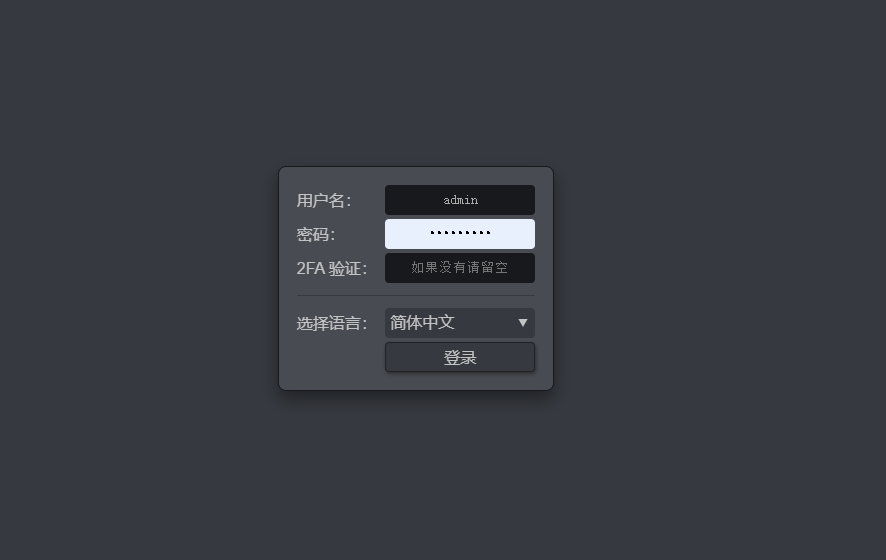
网页控制台默认用户名和密码都是:admin
002.png
修改webui在ssh 中输入命令
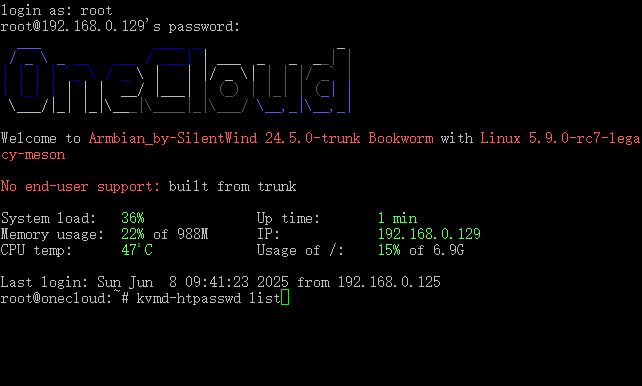
查看用户列表:kvmd-htpasswd list
001.png
新增加用户(xxx替换成用户名):kvmd-htpasswd set xxx
回车
按提示输入两次密码
再次查看用户列表确认新增成功

删除默认admin用户:kvmd-htpasswd del admin

再一次查看用户列表确认删除成功

输入reboot重启设备
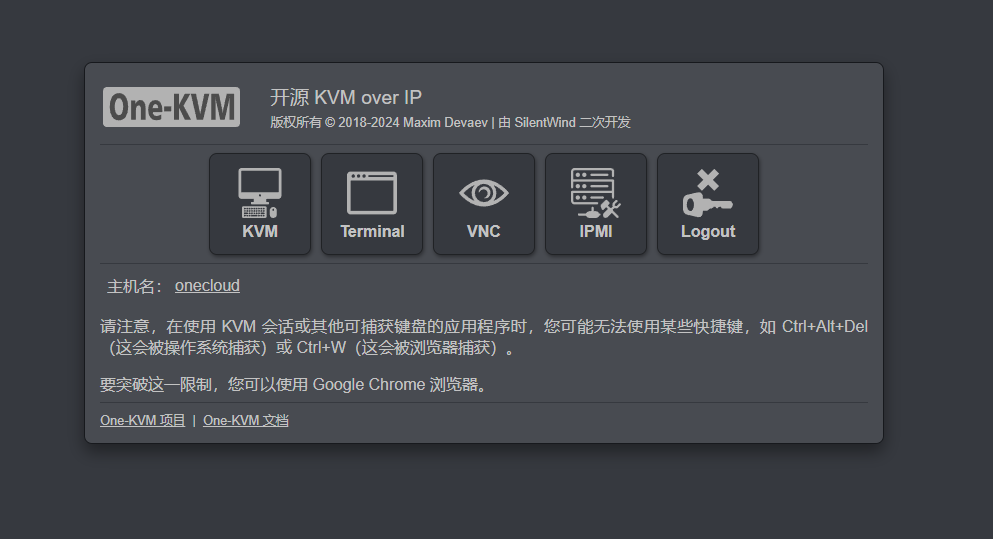
使用webui登录后的控制台
003.png

One-KVM是基于玩客云硬件和PiKVM软件的远控设备。KVM over IP可以远程管理服务器或工作站,无论操作系统或是否安装了操作系统。 相较于购买向日葵控控(¥7??)或树莓派开发板,20多的矿渣玩客云 + HDMI转USB采集卡的组合(不包含其他工具)运行PiKVM同样可以实现很好的效果。
项目介绍
One-KVM 是一款基于经济实惠的硬件和强大的开源 PiKVM 软件进行二次开发的 DIY IP-KVM 解决方案。它旨在为您提供BIOS 级别的远程服务器或工作站管理能力,如同您亲身坐在屏幕前操作一般。
核心优势:
完全无侵入: 无需在目标机器上安装任何软件或驱动,不依赖操作系统,可远程访问 BIOS/UEFI 设置、进行系统安装或故障排查。
低成本实现: 利用常见的廉价硬件(如旧安卓盒子、开发板等)即可搭建,大幅降低 KVM over IP 的门槛。
功能丰富: 在 PiKVM 基础上,增加了 Docker 部署、视频录制、简体中文界面优化等多项实用功能 (详见下方功能对比)。
部署灵活: 支持 Docker 快速部署,并为特定硬件平台(如玩客云、我家云等)提供开箱即用的整合包。
无论您是需要管理家庭实验室、办公室服务器,还是希望为特定嵌入式设备添加远程管理能力,One-KVM 都提供了一个高性价比且功能强大的选择。
项目地址:https://github.com/mofeng-git/One-KVM
详细使用文档: https://one-kvm.mofeng.run