2025年4月

一、注意事项

  1. 下载完成后不要在压缩包内运行软件直接使用,先解压;
  2. 如果软件无法正常打开,请右键使用管理员模式运行。
  3. 为确保检测结果准确 (避免卡深灰块),运行 Victoria 检测前请确保电脑满足以下要求:
    (1)关掉所有后台运行的软件,避免造成干扰。
    (2)关闭电脑自动睡眠/休眠。
    (3)尽可能不要拖动 Victoria 窗口。
    (4)有条件最好在 pe 下进行扫盘。
    (5)扫盘过程中请务必保证供电稳定、散热良好。
  4. 移动硬盘、硬盘盒连接的情况下建议选择 5.23 版本,新版本 5.37 有兼容性问题会把USB盘卡掉线。
  5. CMR 硬盘不要分区! 直接扫,SMR 硬盘需要写满再扫,空盘会作弊,读的是缓存。

二、使用教程
工具下载,下面链接都是官网地址:
Victoria 5.23:https://hdd.by/Victoria/Victoria523.zip
Victoria 5.37:https://hdd.by/Victoria/Victoria537.zip

  1. 如果使用汉化版先将语言修改为英文
    在上方菜单栏选中语言,将语言修改为English。

修改为英文是为了保证稳定性,跟着步骤走不担心不认识英文(已加入中文翻译)

  1. 修改设置
    上方菜单栏选中 Settings

切换到 Tests options (即测试选项)
Enable breaking internal loops (即启用断开的内部循环)
Dark-gray (即深灰色)
Green (即绿色)
将以上三项选中,其他选项保持默认,然后点右上角红叉即保存。
使用 5.23 版本可以选择将 Grid 打勾,会显示为网格模式,测试结果是曲线一样的,只是形式上和5.3X版本统一了。

  1. 选择需要检测的硬盘
    点击 Drive Info (即驱动器信息) 回到主界面

右侧点击选中需要检测的硬盘,确认硬盘容量和型号

  1. 检测
    主界面点击 Test & Repair (即测试/维修;绿色医疗箱图标)

点击 Scan 即可开始扫描 (底下的 Grid 勾选项可以切换网格和曲线)

  1. 检测标准参考块的颜色
    三种灰色一般认为良好,绿块及以下需要重点关注,右侧会显示速度、检测进程百分比、预计剩余时间
  2. 如何查看深灰色/绿块/橙色块/坏块?
    在之前设置步骤,已经勾选 深灰色 和 绿色,会记录在 log 日志中(即 Victoria 软件下方日志处,会以红色字体显示)
    【Block start at xxxxx = xxx ms】(翻译过来就是【xxxxx块的延迟为 xxx ms】)
    不同延迟值对应块的不同色块

色块左边的绿色数字,表示本色块的最大延迟值,上图中 109ms 110ms 都属于深灰块
扫描日志保存在 Victoria 所在目录下 LOGS\硬盘名称\eventlog (比如我的:D:\Programs\Victoria537\LOGS\WDC WD5000AVDS-63U7B1__WD-WCAV9AP17037\eventlog.txt)
白灰色 25ms 以下,表示优秀
浅灰色 25ms-100ms 之间,表示良好
深灰块 100ms-250ms 之间,110ms,125ms基本上都不用理(延时高的话复扫)
绿块 250ms-1000ms之间,建议复扫
橙色表示可能有坏道,复扫如果还存在最好退货
红色表示有坏道,复扫如果还存在必须退货
Err表示错误块,复扫如果还存在表示硬盘已坏
深灰色和绿色会提示但没有 Warning
橙色及以上都会提示并有【Warning】,根据【xxx ms】查询具体是哪些块的延迟较高

  1. 如何对块进行复扫
    查看日志中【Block start at xxxxx = xxx ms】找到对应块
    比如对图中的【Block start at 1507328 (772 MB) = 109 ms】进行复扫

鼠标右键 Set xxxxx as Start LBA 和 Set xxxxx as End LBA 会将 1507328 填入上面的 Start LBA (即起始扇区) 和 End LBA (即结束扇区) 输入框
如果需要复扫的块比较多,可以直接查看日志文件,复制对应扇区值
扫描日志保存在 Victoria 所在目录下 LOGS\硬盘名称\eventlog
建议前后至少加减10万个块左右:
Start LBA:1407328
End LBA:1607328

点击 Scan 重新扫描

  1. 硬盘修复教程,先做好备份
    Ignore(忽略):
    扫描时发现坏道和超时的磁道时不处理,只检测不修复。
    Erase(擦除):
    扫描时发现坏道和读取超时的扇区坏道进行擦除处理,对逻辑坏道(CRC错误)修复效果较好
    Remap(重新映射):
    重新定义坏块的 LBA 地址,将坏道写入到坏道列表 G-list 中
    硬盘生产时都会有保留容量,用保留容量内的好地址替换坏块,适合少量坏扇区的修复。
    Refresh(刷新):
    没啥用
    如果有大量坏块,先用 Erase(擦除)进行全盘擦写,将 timeout,ms(超时)改为 100-250ms,看是否减少坏道
    然后再使用Remap(重新映射),将 timeout,ms(超时)填写合适的超时值,建议先修改为 250ms,扫描多次后再修改为 150ms 扫描,应该可以将多数色块扫描进G表。

三、其他补充

参考:
https://post.smzdm.com/p/a5o5pdpl/
https://tieba.baidu.com/p/8019180969
https://tieba.baidu.com/p/7276899015
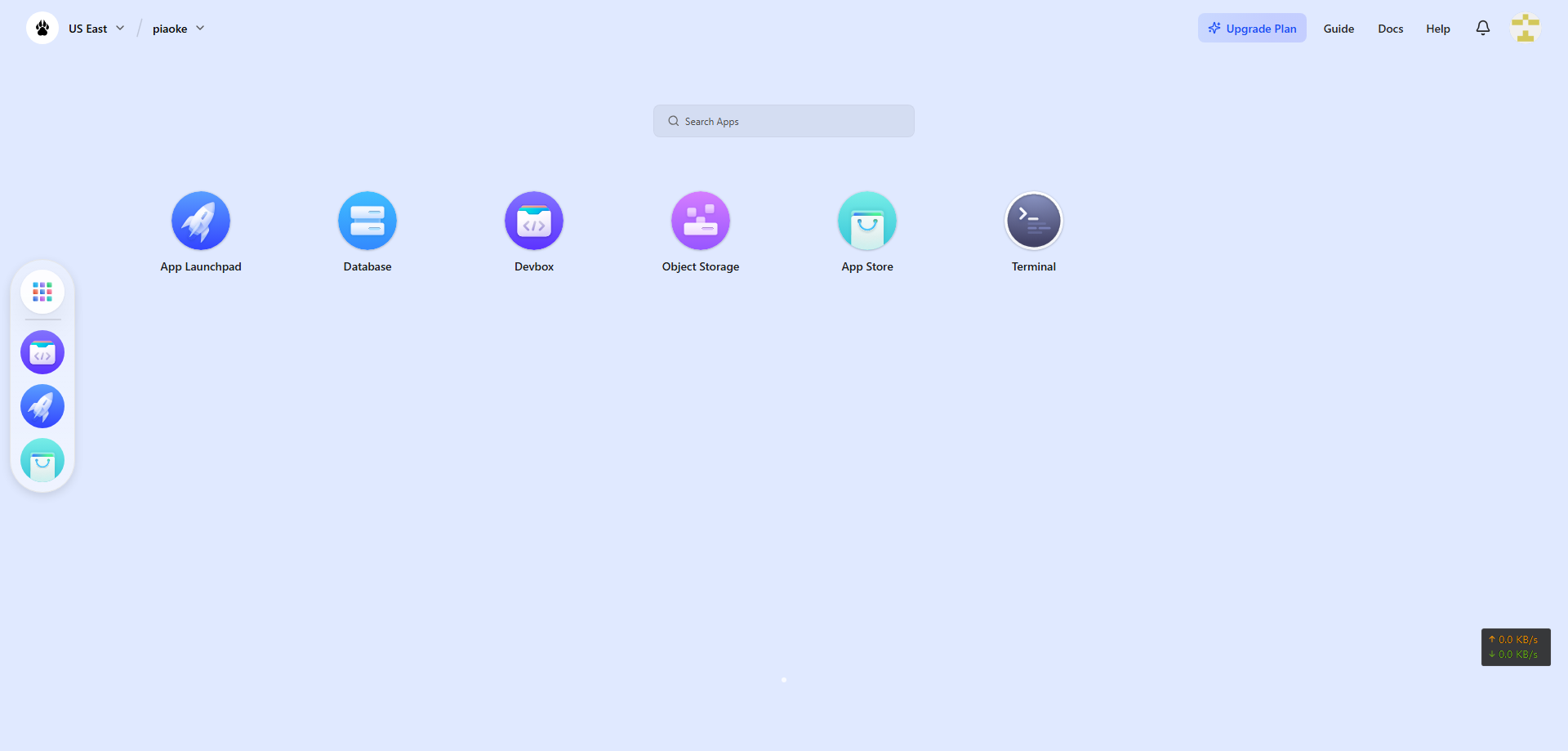
注册地址:https://console.run.claw.cloud/signin?link=QT7OLA3BU0EN

注册要求有github帐号,注册时长6个月以上的每月赠送5美金,用于免费使用容器。
注册好帐号后
第一步:点击 App lications 再点create App新建容器
Snipaste_2025-04-20_10-35-05.png
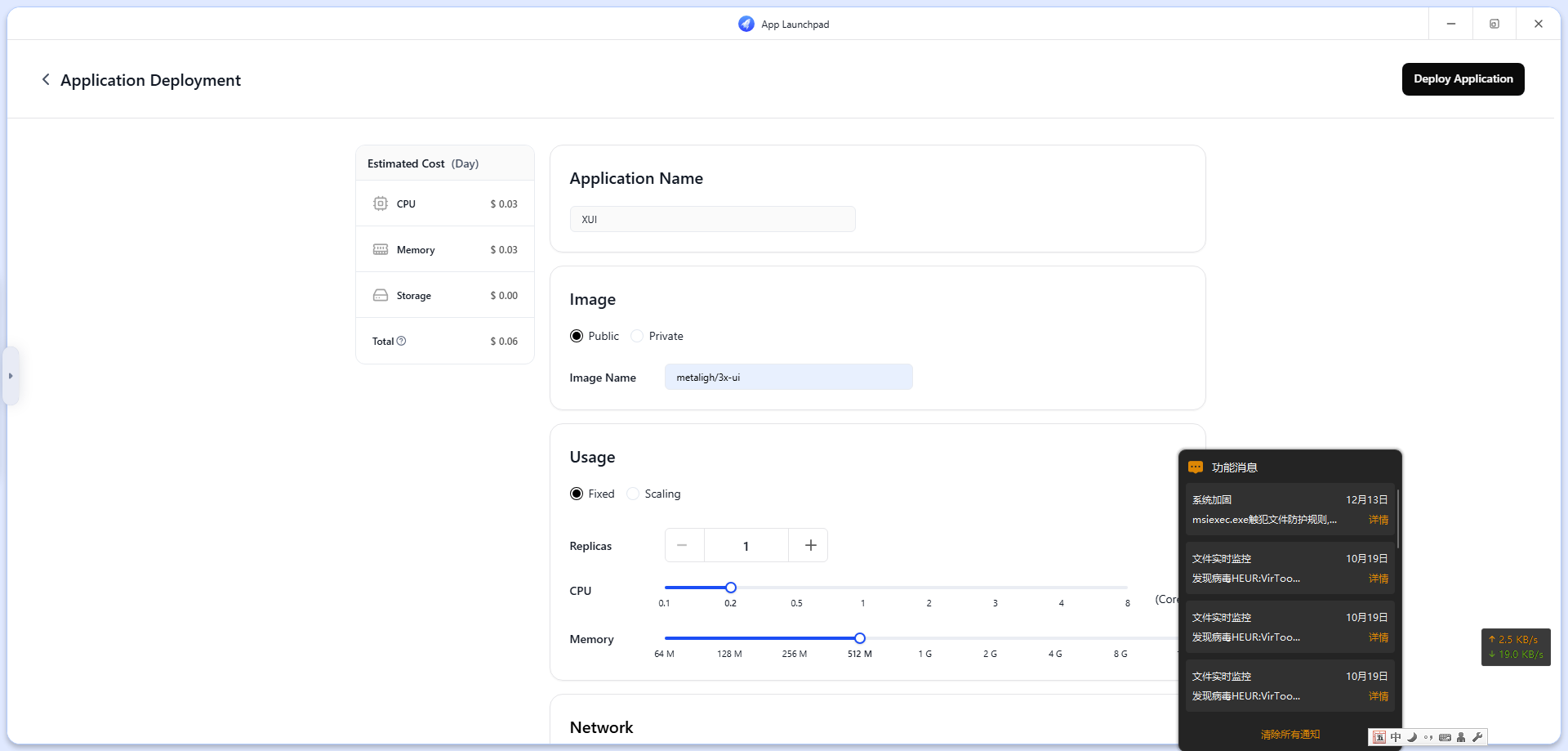
第二步:在Applications Name输入窗口名称,名字随意取,我这里用XUI

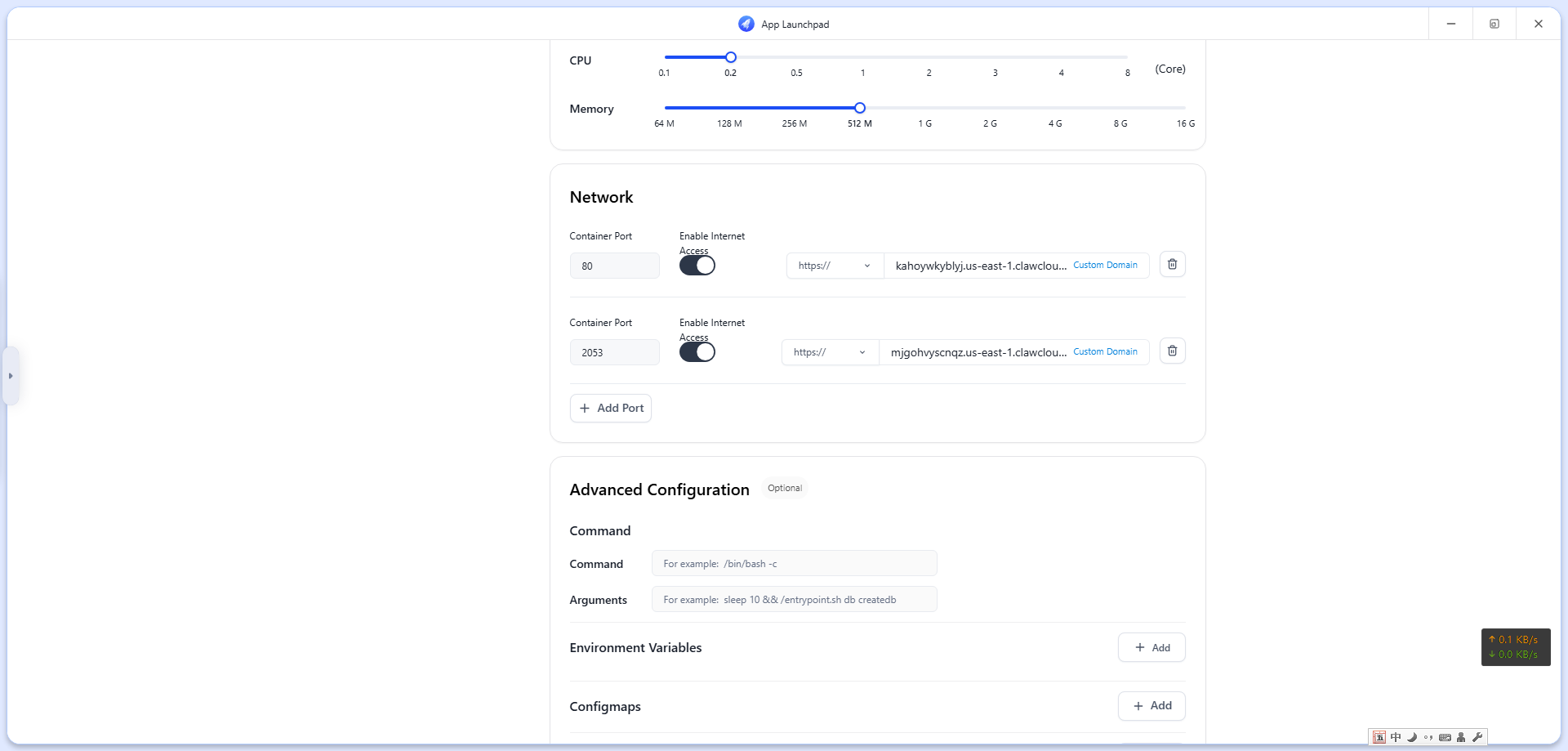
目前claw.cloud不限制应用个数也不限制地区开启容器,反正每月不超5美元就行,我们可以用最少的资源开两个地区的XUI,这里先选择的美国区,所选配置每日控制在0.08每日。这里选择0.2的CPU和512M内存。
Snipaste_2025-04-20_10-42-40.png

往下拉,在Network处开启80端口,再点+ADD PORT新建一个2053端口并开启
Snipaste_2025-04-20_10-44-28.png

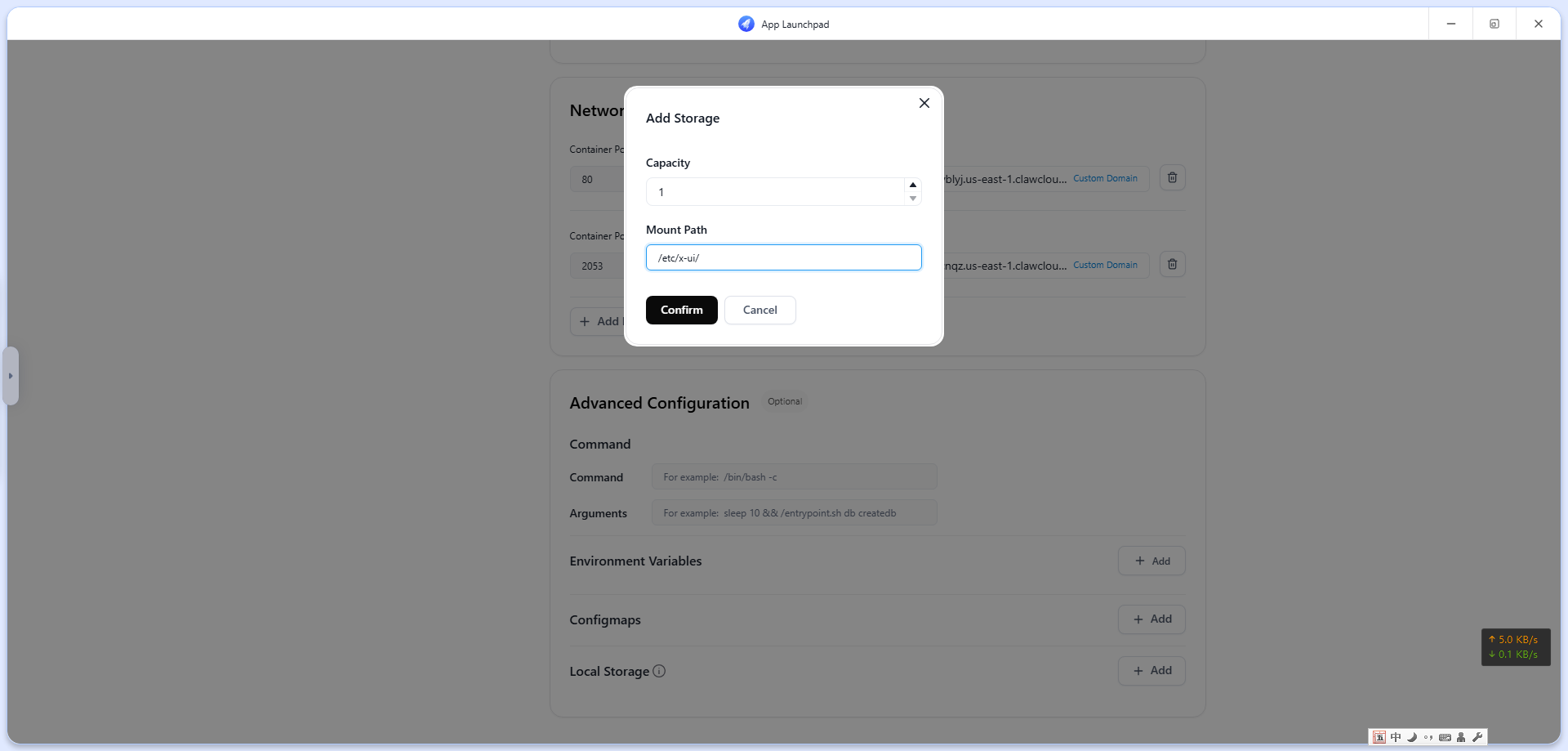
再往下拉到最下面Local Storage处,点击+Add建立两个本地存储目录。点confirm保存, 一个一个的建立。
/etc/x-ui/
/etc/letsencrypt/
Snipaste_2025-04-20_10-49-57.png

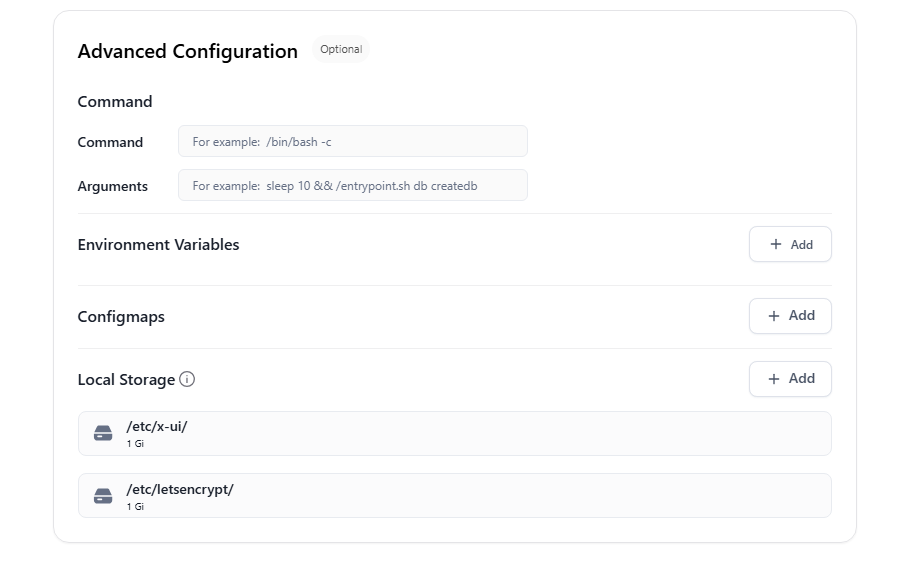
配置好后的样子,再次检查无误后即可部署。点右上角Deploy Application 部署
Snipaste_2025-04-20_10-53-37.png

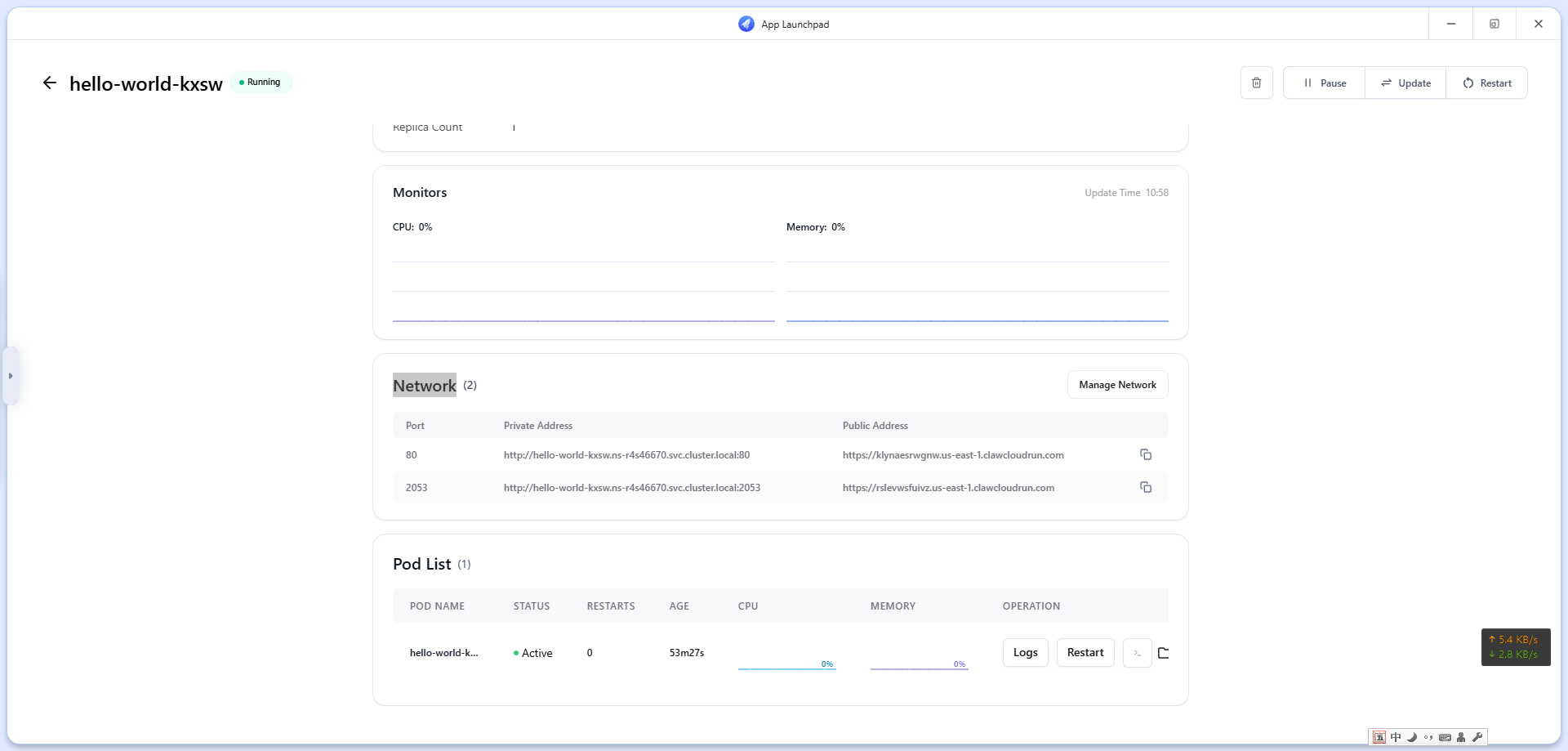
至此XUI部署完成,稍等片刻启动完成后,进入实例可以看到访问XUI的网址。
Snipaste_2025-04-20_10-58-33.png

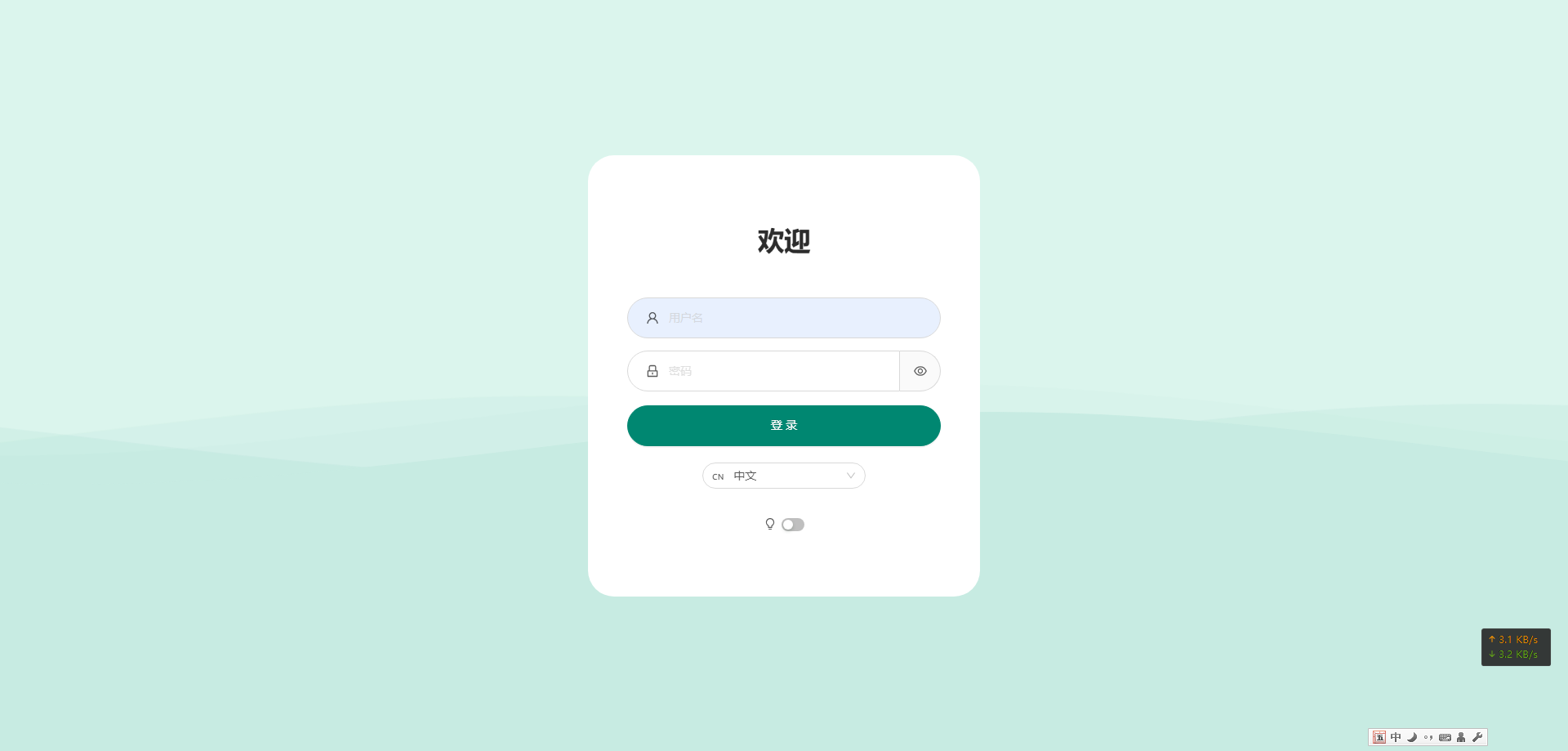
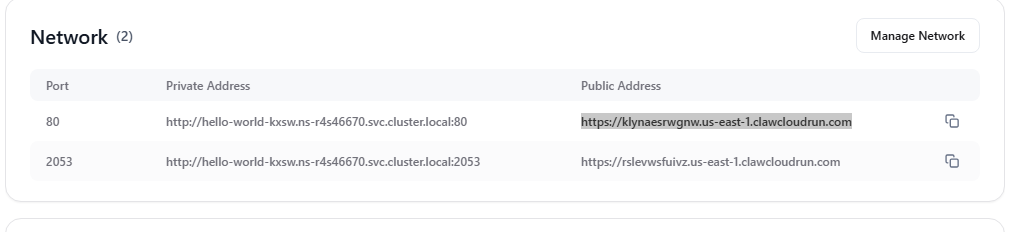
点击2053后面不带端口的网址进入XUI管理后台
Snipaste_2025-04-20_10-59-59.png
默认帐号密码都是:admin
马上进入后台在面板设置处自行修改帐号密码。
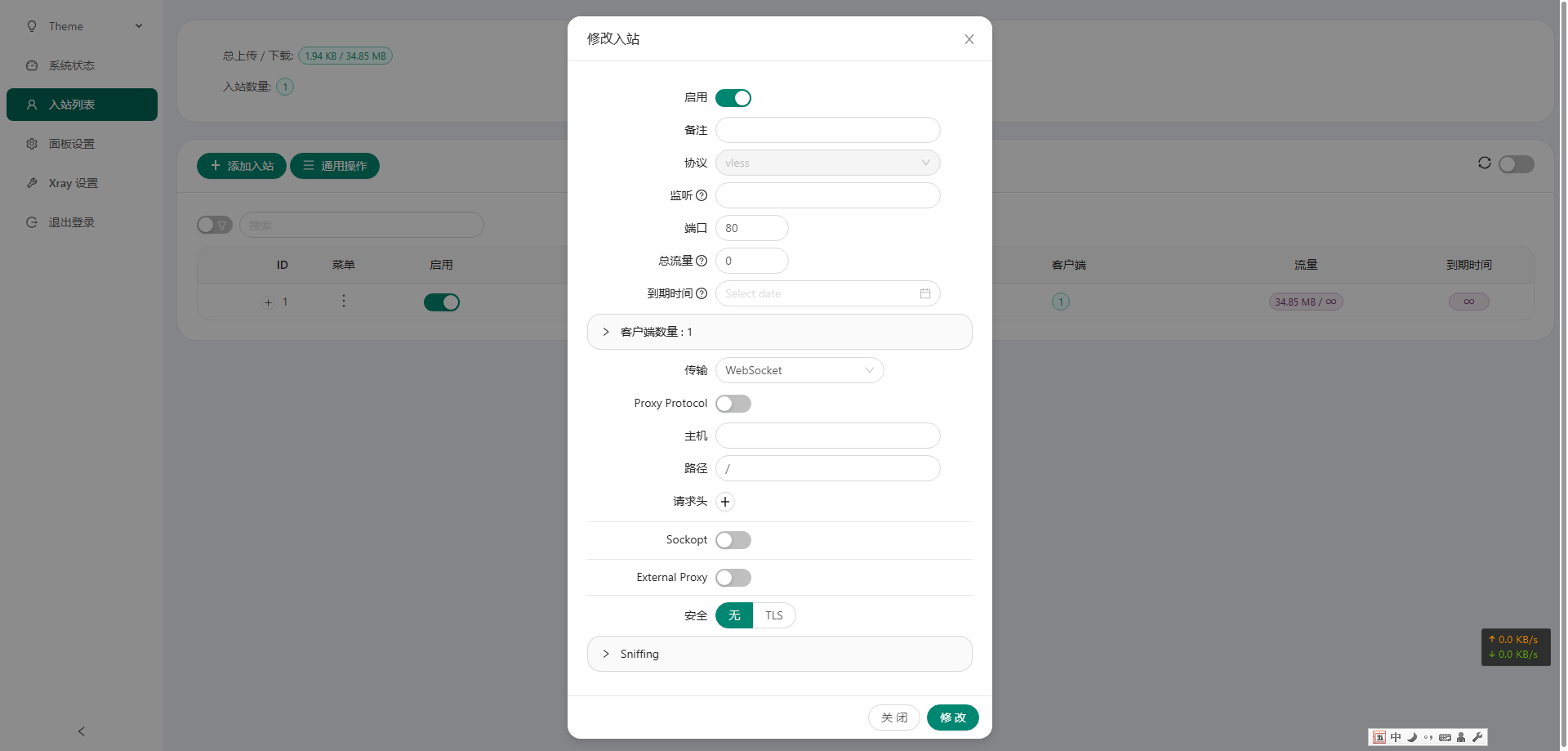
修改好后再次进入新建入站节点
Snipaste_2025-04-20_11-05-18.png
只修改两个地方,端口和传输
协议VLESS,端口80,传输websocket 保存
Snipaste_2025-04-20_11-11-36.png
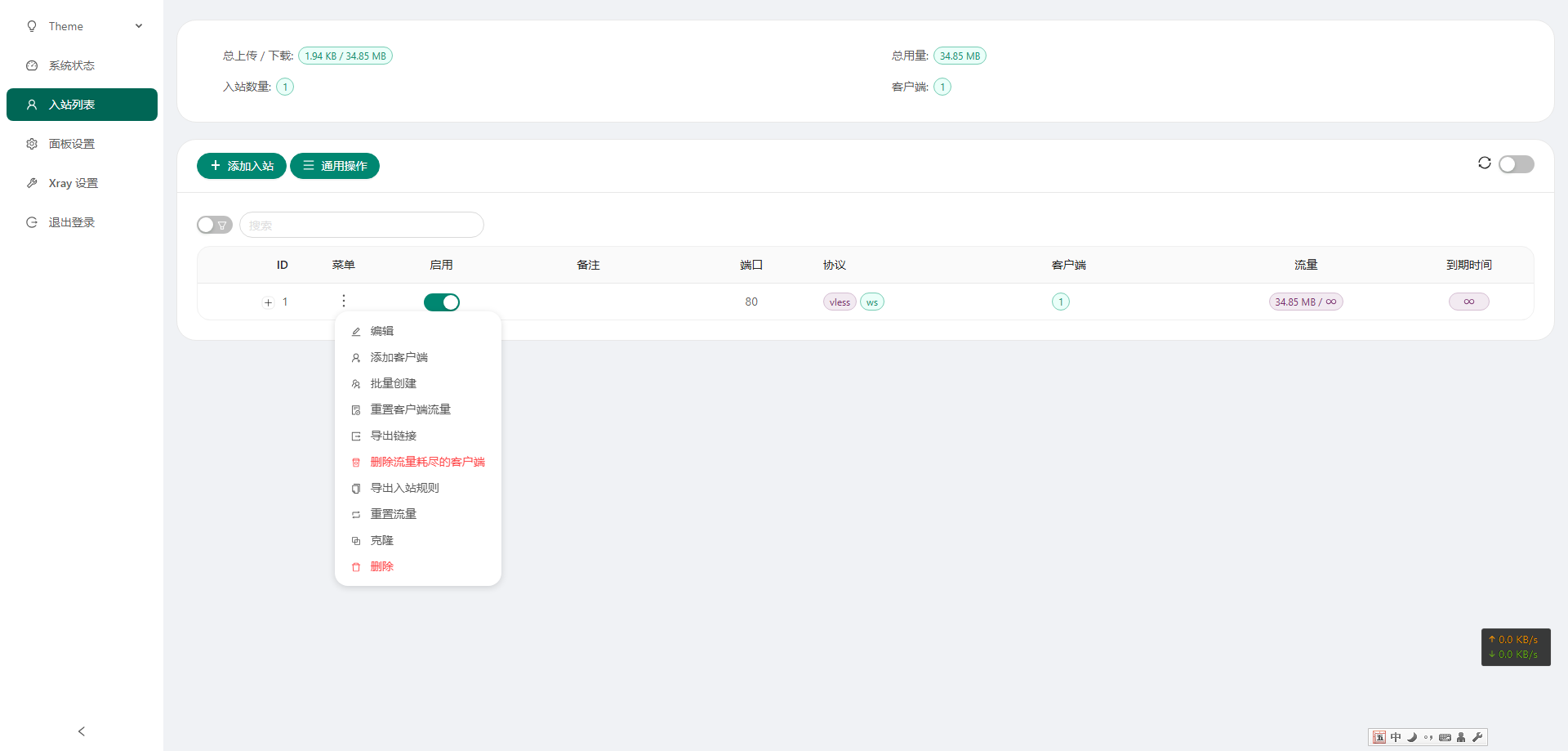
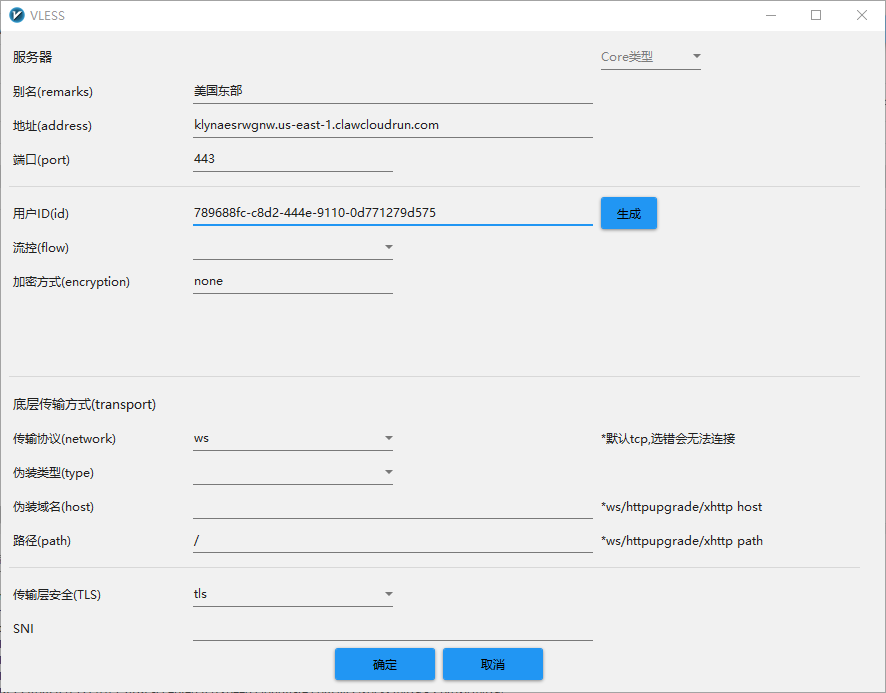
导出连接到v2rayN,导入后不能直接用,需要修改网址,端口和传输层安全三处。照图修改即可
Snipaste_2025-04-20_11-15-13.png
此处的网址要特别说明一下,不是用的XUI访问地址,而是用的80端口后面的公网访问地址。
Snipaste_2025-04-20_11-16-53.png
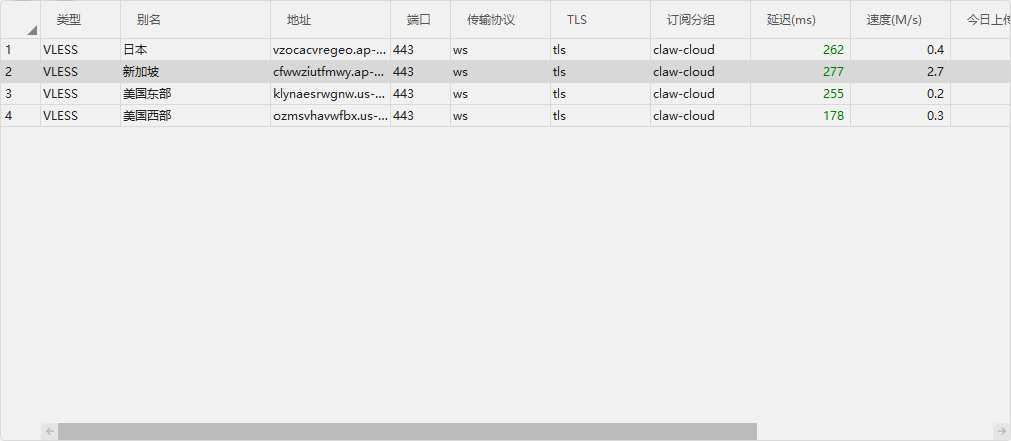
到此搭建完成,目前测速感觉一般般,而且每月限制10G流量,也只能作为备用机场,看视频这些还是不太适合。
Snipaste_2025-04-20_11-20-18.png
用同样的方法可以选择另一地区再建立一个节点。达到一个帐号运行两个地区节点的目的,对于注册某些网站还是挺有用的。

首先确认你的爱快具备安装docker的条件,4G内存以上。然后进入爱快路由器后台点高级应用-插件管理,按照提示绑定云平台帐号后才能安装docker.在爱快磁盘管理中分配一个普通存储给DOCKER专用。

docker安装好后先设置docker网络接口和镜像库地址,进入DOCKER开启服务,点击接口管理-添加-名称随意,IP地址池和网关要在同一网段而且不能与爱快网关地址冲突。

因国内网络环境问题无法直接拉取镜像。点服务设置-镜像库URL地址改为:https://do.lkkj.net/ 然后确认。

然后返回容器首页点镜像管理-添加-自定义下载-输入:snowdreamtech/frpc
下面的TAG名称保持默认

下载完成后在镜像管理中能看到镜像例表

接下来在电脑上用记事本创建一个文字文件并且命名为frpc.toml
这是FRPC的配置文件,修改里面参数连接FRPS服务器即可。
serverAddr = "你的服务器地址"
serverPort = 7000

auth.method = "token"
auth.token = "你的TOKEN"

webServer.addr = "0.0.0.0"
webServer.port = 7400
webServer.user = "admin"
webServer.password = "你的密码"
webServer.pprofEnable = false

tls

transport.tls.certFile = "/etc/frp/ssl/client.crt"

transport.tls.keyFile = "/etc/frp/ssl/client.key"

transport.tls.trustedCaFile = "/etc/frp/ssl/ca.crt"

下面是商品转发配置参数,这只是一个模版

[[proxies]]
name = "应用名称scyd-ikuai-7040"
type = "tcp"
localIP = "192.168.0.1"
localPort = 80
remotePort = 7040
配置好自己的FRPS服务器参数后保存frpc.toml备用。
点击爱快后台系统设置-磁盘管理-文件管理

在docker目录下创建frpc目录,再在frpc目录下创建data目录,然后将刚才编辑好的frpc.toml配置文件上传到data目录下

然后点击查看路径把地址复制下来保存备用 /docker/frpc/data/frpc.toml

所有准备工作已完成,现在进入正式创建容器的步骤
进入DOCKER管理页面点容器例表-添加
如图:

名称随意,内存200m-500m都可以,镜像选择我们刚才下载的snowdreamtech/frpc
选择网络接口-选择我们刚才创建的 doc_host
IPV4地址和IPV6地址不填为自动分配
开机自启打勾
点击高级设置-挂载目录-添加
源路径是刚才我们自己创建并上传了配置文件的绝对路径,刚才已经复制保存 /docker/frpc/data/frpc.toml
目标路径是指镜像所定义的文件地址,官方定义:/etc/frp/frpc.toml
检查所有配置无误后保存容易就会自动启动并运行。

如无错误可以在服务器中看到所配置的7040端口已经上线。
通过路由器地址+7400端口可以进入frpc后台,然后直接编辑frpc.toml填加自己需要转发的端口。