iperf 是一个有很多年历史的网络测试工具了,目前最新版本是 iperf3。

官网:https://iperf.fr/iperf-download.php 国内访问速度不好,可能需要科学上网。

各种系统平台全都支持,包括几大主流的 Linux 发行版。

Linux 这边,一般情况下系统默认源里就会带有 iperf3,这里以 Debian 系统作为例子,要安装的话只需要一句:

apt install iperf3
然后 iperf3 就装好了,安装之后,可以任意选择要作为服务器端还是客户端,一般作为服务器端的话,则运行:

iperf3 -s
程序会自动监听默认的 5201 端口,防火墙注意也要放行此端口,这样服务器端就准备好了。

-s 表示运行在服务器模式下,还可以用-p 指定监听其他端口,-D 参数则可以后台运行。比如想自定义监听 8888 端口,并且后台运行,则命令如下:

iperf3 -s -p 8888 -D
iperf 实际还有很多可以额外指定的参数,这个具体自己参考网上资料,也不一个个解释了。

如果有 Docker 的,还能用 Docker 运行,只需要一句命令,即可自动拉取镜像并运行,傻瓜式完成服务器端搭建:

docker run --restart=unless-stopped --name=iperf3 -d -p 5201:5201/tcp -p 5201:5201/udp mlabbe/iperf3

Windows 系统这边的服务器搭建是一样的的办法,先去下载对应的版本,这年头一般也就是直接选 64 位最新版的 3.1.3 了。
不要点 exe 运行(实际点了也不会有任何效果),而是在程序文件所在的文件夹空白处,按住键盘的 shift 键,同时单击鼠标右键,选择在此处打开 PowerShell 窗口,也就是命令行窗口,要注意的是由于 PowerShell 的安全限制,命令前面要加上.\,也就是变成:

.\iperf3 -s
后面跟的附加参数之类都是一样的用法,不再赘述。不过个人感觉是 windows 主机作为服务端效率似乎不高,更推荐 linux 作为服务端。

搭完了服务端,最后就是用客户端来测速了,其实区别就是输的指令不同,客户端最简单的测速指令就是输入:

iperf3 -c 192.168.2.165
IP 地址换成自己服务器端的,PowerShell 里运行的话记得前面加.\,然后就可以看到测速结果了
默认是客户端发送,服务器端接收。也可以反过来,让服务器端发送,客户端接收,那就是后面跟随-R 参数,注意 R 要大写:

iperf3 -c 192.168.2.165 -R
默认单线程压力可能会不够,可以加-P 参数指定多线程,注意是大写的 P,一般可以设定 5-10 线程:

iperf3 -c 192.168.2.165 -P 5
客户端默认只会显示发送的成绩,接收的成绩在服务器端那边显示,显然看起来不方便,于是还可以跟随--get-server-output参数,让客户端显示服务器端的信息:

iperf3 -c 192.168.2.165 --get-server-output
效果如下图,第二段的 Server output 部分就是服务器端的接收信息:
默认情况下,mysql只允许本地登录,如果要开启远程连接,则需要修改/etc/mysql/my.conf文件。

开启MySQL远程访问权限 允许远程连接
1、登陆mysql数据库
mysql -u root -p

mysql> use mysql;
Database changed
mysql> grant all privileges on . to root@'%' identified by "password";

   grant all privileges on *.*  to root@'%' identified by '123456.' ;

Query OK, 0 rows affected (0.00 sec)

mysql> flush privileges;
Query OK, 0 rows affected (0.00 sec)

mysql> select host,user,password from user;
+--------------+------+-------------------------------------------+
| host | user | password |
+--------------+------+-------------------------------------------+
| localhost | root | *A731AEBFB621E354CD41BAF207D884A609E81F5E |
| 192.168.1.1 | root | *A731AEBFB621E354CD41BAF207D884A609E81F5E |
| % | root | *A731AEBFB621E354CD41BAF207D884A609E81F5E |
+--------------+------+-------------------------------------------+
3 rows in set (0.00 sec)

这样机器就可以以用户名root密码root远程访问该机器上的MySql.

由于谷歌翻译退出中国市场,chrome浏览器内置翻译已经无法使用,有些用户以为是自己电脑问题,没多管,这么久了还出问题,作为日常工作要用的便捷翻译工具 (其他海外翻译工具) ,这里提供给大家一些修复的方法。海外

  1. 修改host文件
    步骤1:打开你电脑下的磁盘目录,在win7上是“我的电脑”,在win10上叫做“此电脑”。

依次找到这个文件夹

C:\Windows\System32\drivers\etc

或者你可以直接复制这个目录,粘贴到你的搜索框内,然后敲一下回车,找到名为“host”的文件。

步骤2:然后使用电脑自带的记事本打开进行编辑。

步骤3:在文本的最后粘贴上

142.250.4.90 translate.googleapis.com
142.250.30.90 translate.googleapis.com
142.250.99.90 translate.googleapis.com
142.250.101.90 translate.googleapis.com
142.250.105.90 translate.googleapis.com
142.250.107.90 translate.googleapis.com
172.253.112.90 translate.googleapis.com
172.253.114.90 translate.googleapis.com
172.253.116.90 translate.googleapis.com
172.253.124.90 translate.googleapis.com

  1. 安装google翻译插件
    Chrome内置的翻译功能无法使用,那么你可以尝试使用google translate插件。

Google Web store地址:

https://chrome.google.com/webstore/detail/google-translate/aapbdbdomjkkjkaonfhkkikfgjllcleb?hl=zh-CN

步骤1:在web store里将它添加到你的chrome浏览器。

第一步:开启telnet和uboot控制台
此款路由器内置的原厂固件为基于mtk-sdk Linux 5.4内核的OpenWrt,uboot和OpenWrt的控制台终端均不可操作,但可以使用TTL进入OpenWrt的failsafe模式,从而开启telnet和uboot控制台。具体操作方法如下:

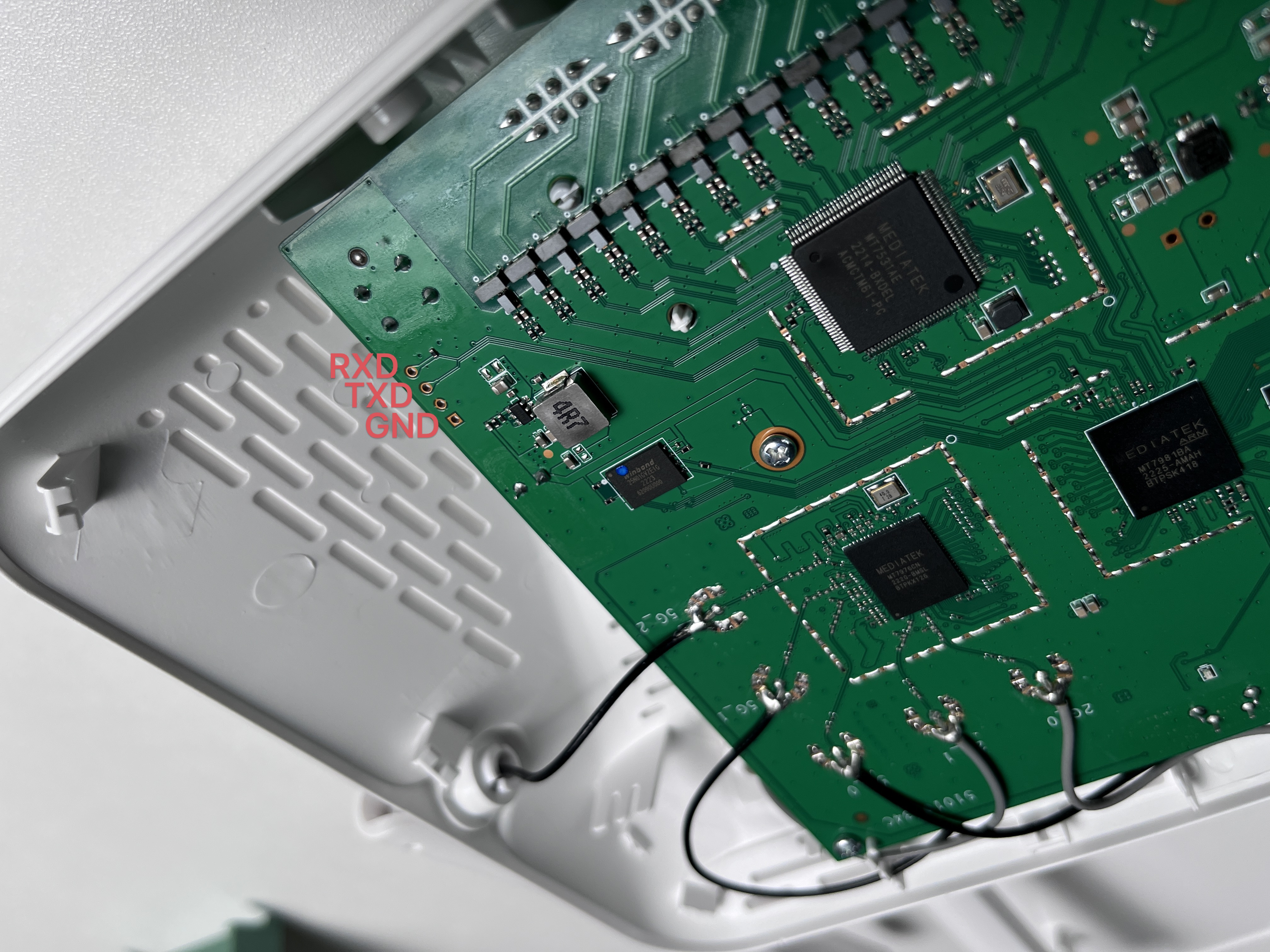
拆机,此机器卡扣较紧,拆机后找到下图红框内的UART串口。线序由上到下为RXD,TXD,GND,波特率115200
de59b787402fbf56c138bca3fd733e75.jpg
打开串口助手,上电,等待机器启动后,不断按下 f和回车键 ,直到出现下面的提示后,即可进入failsafe模式

[   10.205973] wed_get_slot_map(): assign slot_id:0 for entry: 0!
[   10.211812] wed_get_slot_map(): assign slot_id:1 for entry: 1!
[   10.218061] kmodloader: done loading kernel modules from /etc/modules-boot.d/*
[   10.235722] init: - preinit -
[   10.539480] mtk_soc_eth 15100000.ethernet eth0: configuring for fixed/2500base-x link mode
[   10.547859] mtk_soc_eth 15100000.ethernet eth0: Link is Up - 2.5Gbps/Full - flow control rx/tx
Press the [f] key and hit [enter] to enter failsafe mode
Press the [1], [2], [3] or [4] key and hit [enter] to select the debug level

在failsafe模式依次执行以下操作

# 开启uboot控制台菜单
fw_setenv bootmenu_delay 3

# 挂载rootfs并开启telnet
mount_root
sed -i 's/.*local debug=.*/\tlocal debug=1/' /etc/init.d/telnet

# 修改root密码
passwd root

通过网络备份原厂固件(可选)

# 将电脑的IP地址设置为192.168.1.8,插入路由器LAN口
# 使用nc监听3333端口并写入all.bin
# Windows系统可以使用netcat
# nc -l -p 3333 > all.bin

# 在路由器failsafe模式下开启网络
ifconfig eth0 0.0.0.0
brctl addbr br-lan
ifconfig br-lan 192.168.1.1 netmask 255.255.255.0 up
brctl addif br-lan eth0

# 读取/dev/mtd0,使用nc发送到192.168.1.8:3333
cat /dev/mtd0 | nc 192.168.1.8 3333

接下来将刷入修改版uboot。修改版uboot的优点有:
固件分区可达108MB,原厂uboot只能使用36M
自带一个简单的webui恢复页面

将mt7981_360t7-fip-fixed-parts.bin通过HFS等方式上传到路由器,使用以下命令刷入uboot

刷UBoot命令:
自动从网络下载uboot到路由器,执行命令前请先验证:https://down.xzsyqc.com/360t7-fip-fixed-parts.bin 能否正常下载UBOOT文件。

cd /tmp
wget https://down.xzsyqc.com/360t7-fip-fixed-parts.bin
mtd write 360t7-fip-fixed-parts.bin fip

确认刷入完毕后,拔掉路由器电源。然后将电脑的IP地址设置为固定的192.168.1.2,接着按住路由器的RESET按钮后通电开机,等待8s后用浏览器进入192.168.1.1
在uboot恢复页面选择要刷入的固件。immortalwrt-mt798x目前编译两个版本的360T7固件。建议修改版uboot直接使用immortalwrt-mediatek-mt7981-mt7981-360-t7-108M-squashfs-factory.bin,两种固件区别如下:
mt7981-360-t7-108M为108M固件分区,原厂uboot不可启动,需要修改版uboot才能启动
360-215.zip
mt7981-360-t7为原厂36M固件分区,原厂uboot可以启动
等待机器重启即可

这里我们就来教大家设置下老毛子的QOS设置,由于是脚本式,很多人都不知道老毛子还有这个限速功能,虽然不够智能,但是可以满足于一般的网络需求,全局最低保障和最高限速。
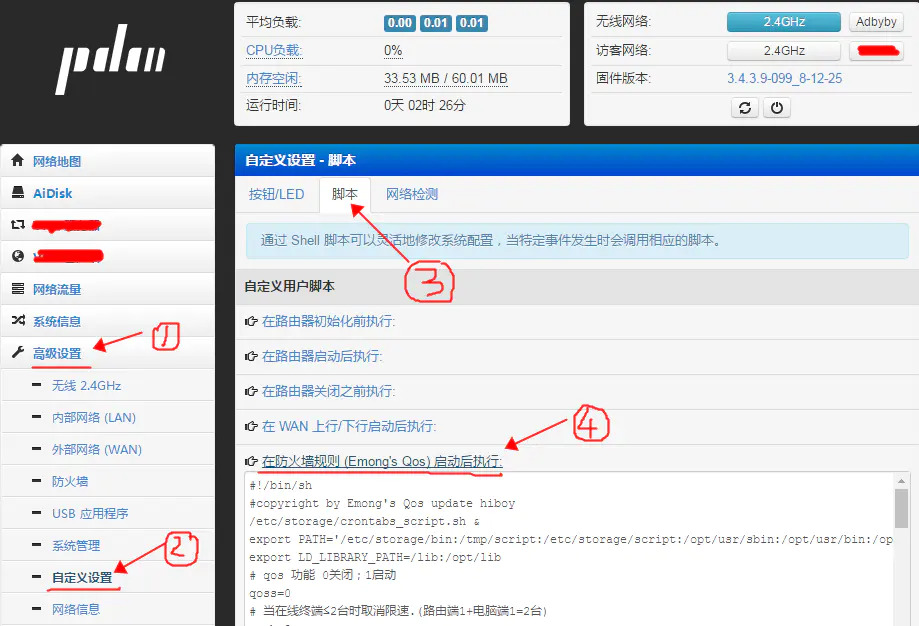
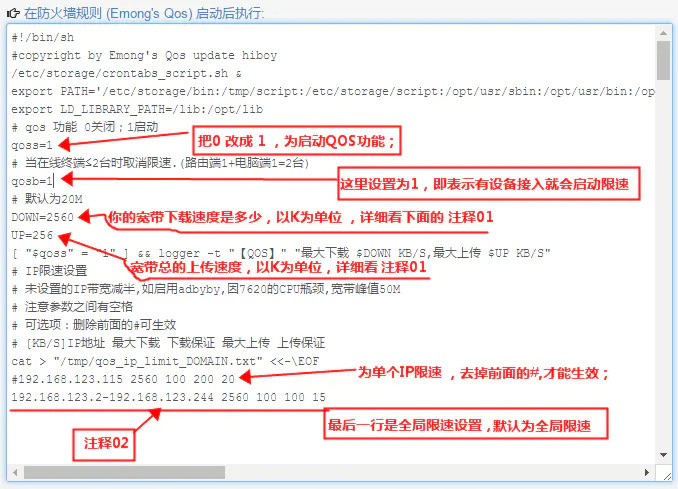
按照下面的步骤,依次打开高级设置下面的自定义设置——脚本——在防火墙规则(Emong’s Qos)启动后执行:
001.jpg
002.jpg

注释01:以运营商的宽带1M宽带下载速度是128K/s,例如你的宽带是100M,那就是128100=12800K,这个是最大理论数值,百兆网口的路由是跑不到这个速度的,百兆路由的有线速度可以跑到10240K/s左右。上传速度同理,如果上传速度为5M宽带速度,那就是5128K=640K,实际使用在580K左右。具体的自己再琢磨下,我这里不再过多解释。
注释02: 192.168.123.115 2560 100 200 20 这里是一个单IP的限速设置 此时,192.168.123.115为要设置限速的IP地址;2560为最大下载速度是2560K;100 为最低下载保障速度为100K;200最大上传为200K;20最低上传保障网速为20K;全局限速设置同理;