分类 网络相关 下的文章

下面给你一份 OpenCloudOS(CentOS/RHEL 系)安装 ddns-go 完整可直接复制的教程,包含:下载、安装、systemd 开机自启、防火墙放行、Web 配置。

  1. 环境说明
    OpenCloudOS 8/9(x86_64)
    ddns-go:二进制部署(最简单稳定)
    默认端口:9876
  2. 下载最新版 ddns-go
    bash
    运行

    1. 建目录

    mkdir -p /opt/ddns-go
    cd /opt/ddns-go

2. 下载(先查最新release,下面示例写 v6.14.0,你可替换)

wget https://github.com/jeessy2/ddns-go/releases/download/v6.14.0/ddns-go_6.14.0_linux_x86_64.tar.gz

3. 解压

tar -zxf ddns-go_6.14.0_linux_x86_64.tar.gz

4. 加执行权限

chmod +x ddns-go

  1. 直接运行测试(可选)
    bash
    运行
    ./ddns-go
    浏览器访问:
    http:// 服务器 IP:9876
    能打开页面说明正常 → Ctrl+C 停掉,下面做系统服务。
  2. 安装为系统服务(systemd,开机自启)
    bash
    运行

    进入目录

    cd /opt/ddns-go

安装服务(自动生成 systemd 单元)

sudo ./ddns-go -s install
输出类似 install service success 即可。
常用参数(可选,按需加):
bash
运行

示例:监听0.0.0.0,60秒检查一次

sudo ./ddns-go -s install -l 0.0.0.0:9876 -f 60

  1. 启动 & 开机自启
    bash
    运行

    启动

    systemctl start ddns-go

开机自启

systemctl enable ddns-go

查看状态

systemctl status ddns-go

  1. 放行防火墙(OpenCloudOS 默认 firewalld)
    bash
    运行

    放行 9876 端口

    firewall-cmd --add-port=9876/tcp --permanent

重载

firewall-cmd --reload

查看

firewall-cmd --list-ports

  1. Web 配置(重点)
    浏览器打开:
    http:// 你的 OpenCloudOS IP:9876
    基本设置
    用户名 / 密码:自己设(防止外人改)
    DNS 服务商(选一个,如阿里云 / 腾讯云 / Cloudflare)
    填入 AccessKey / Secret / Token
    域名设置
    主机记录:如 ddns
    域名:如 yourdomain.com
    类型:A(IPv4) 或 AAAA(IPv6)
    IP 获取方式
    默认:外网 IP(推荐)
    保存 → 右上角启动
  2. 常用命令
    bash
    运行

    重启

    systemctl restart ddns-go

查看日志

journalctl -u ddns-go -f

卸载服务

sudo ./ddns-go -s uninstall

  1. 常见问题
    打不开 9876:防火墙没放行或IP 写错
    启动失败:用 journalctl -u ddns-go 看报错
    域名更新失败:检查 AccessKey 权限、域名解析权限、网络连通性
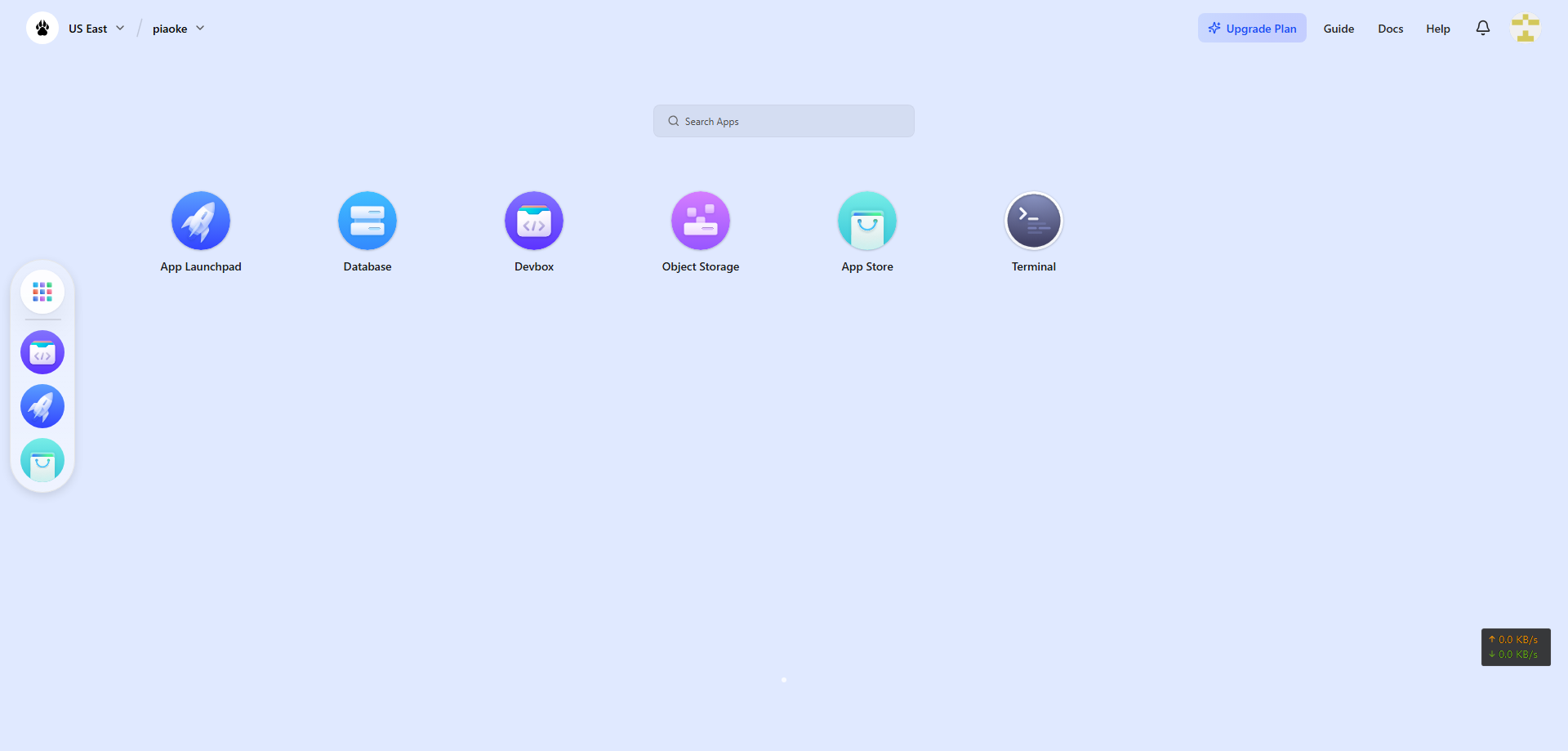
注册地址:https://console.run.claw.cloud/signin?link=QT7OLA3BU0EN

注册要求有github帐号,注册时长6个月以上的每月赠送5美金,用于免费使用容器。
注册好帐号后
第一步:点击 App lications 再点create App新建容器
Snipaste_2025-04-20_10-35-05.png
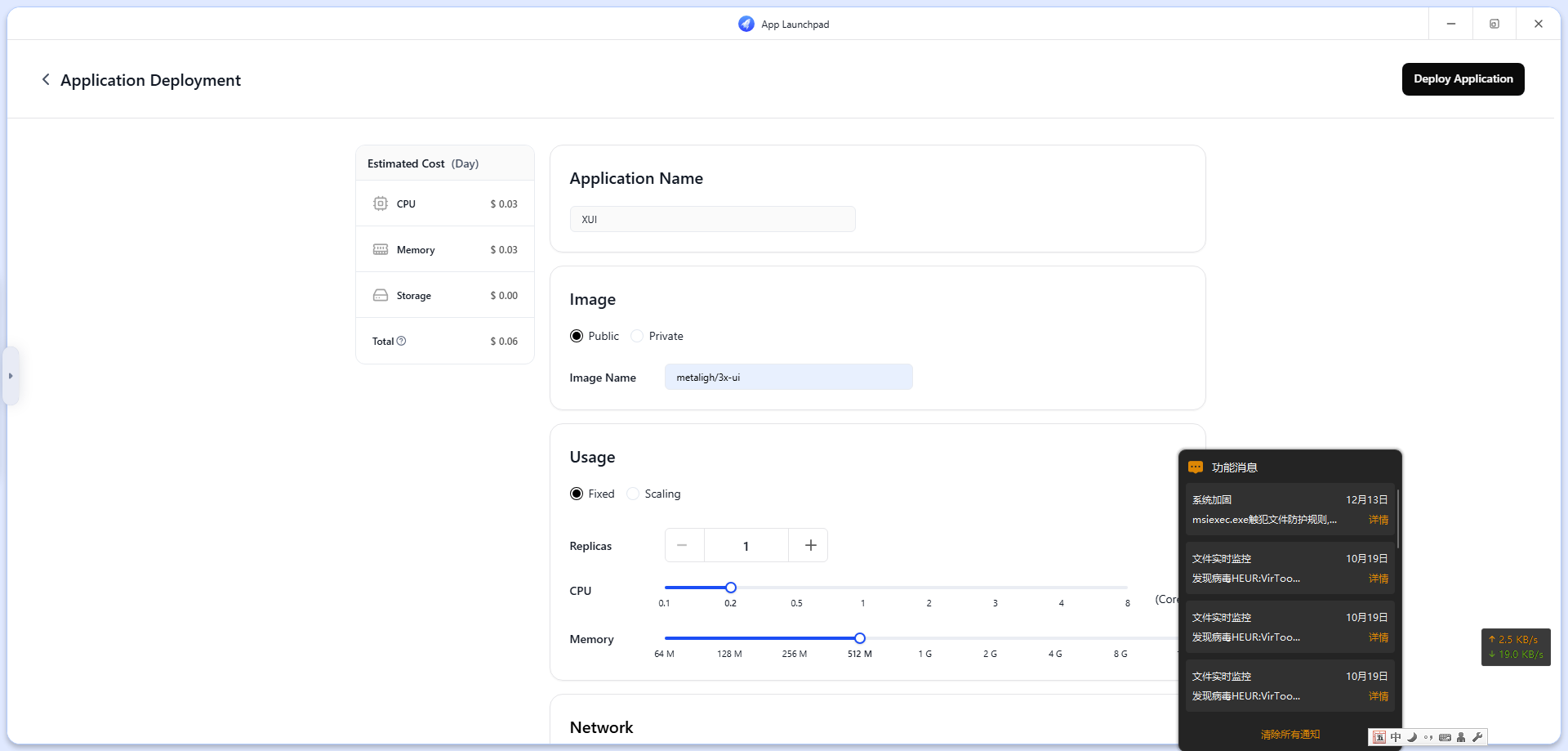
第二步:在Applications Name输入窗口名称,名字随意取,我这里用XUI

目前claw.cloud不限制应用个数也不限制地区开启容器,反正每月不超5美元就行,我们可以用最少的资源开两个地区的XUI,这里先选择的美国区,所选配置每日控制在0.08每日。这里选择0.2的CPU和512M内存。
Snipaste_2025-04-20_10-42-40.png

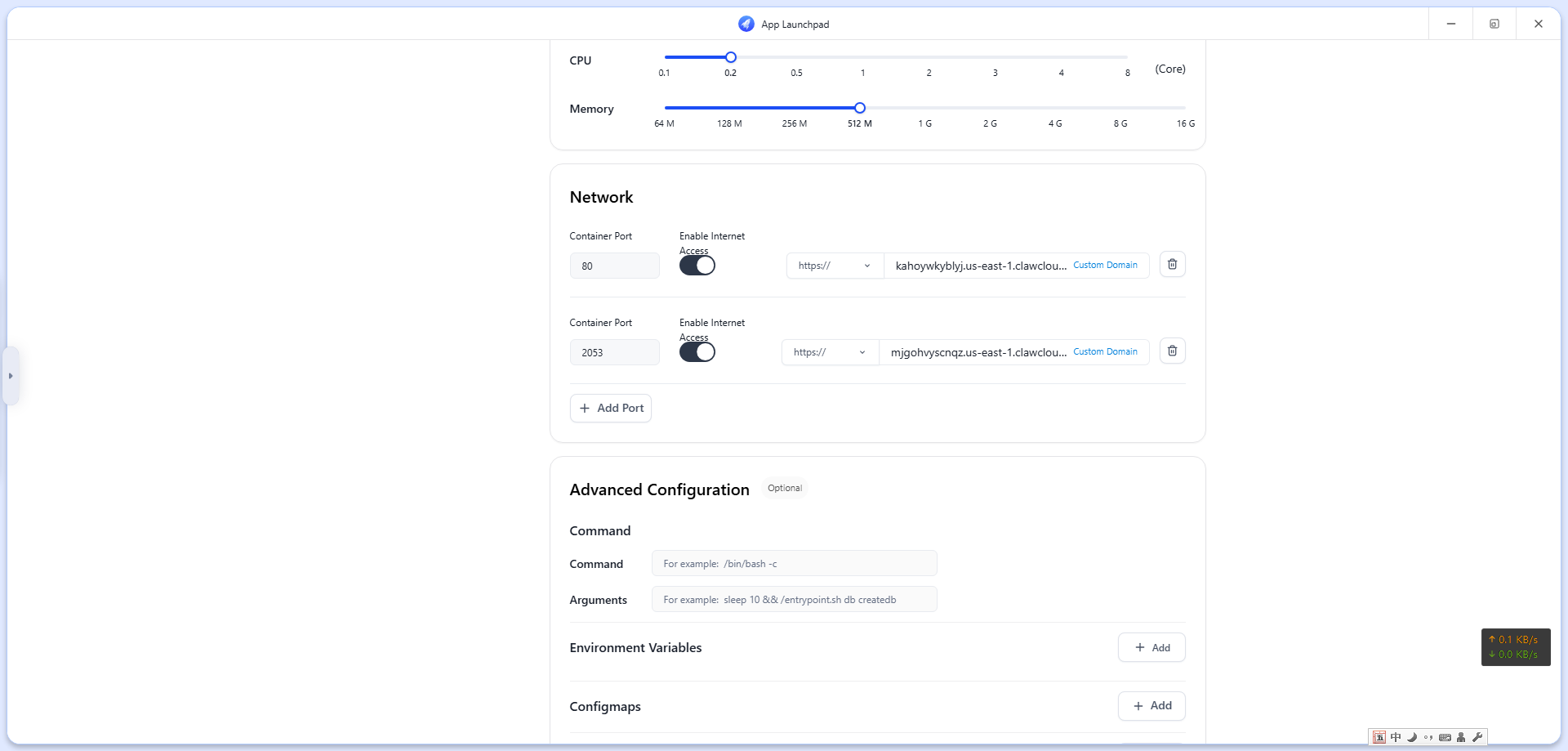
往下拉,在Network处开启80端口,再点+ADD PORT新建一个2053端口并开启
Snipaste_2025-04-20_10-44-28.png

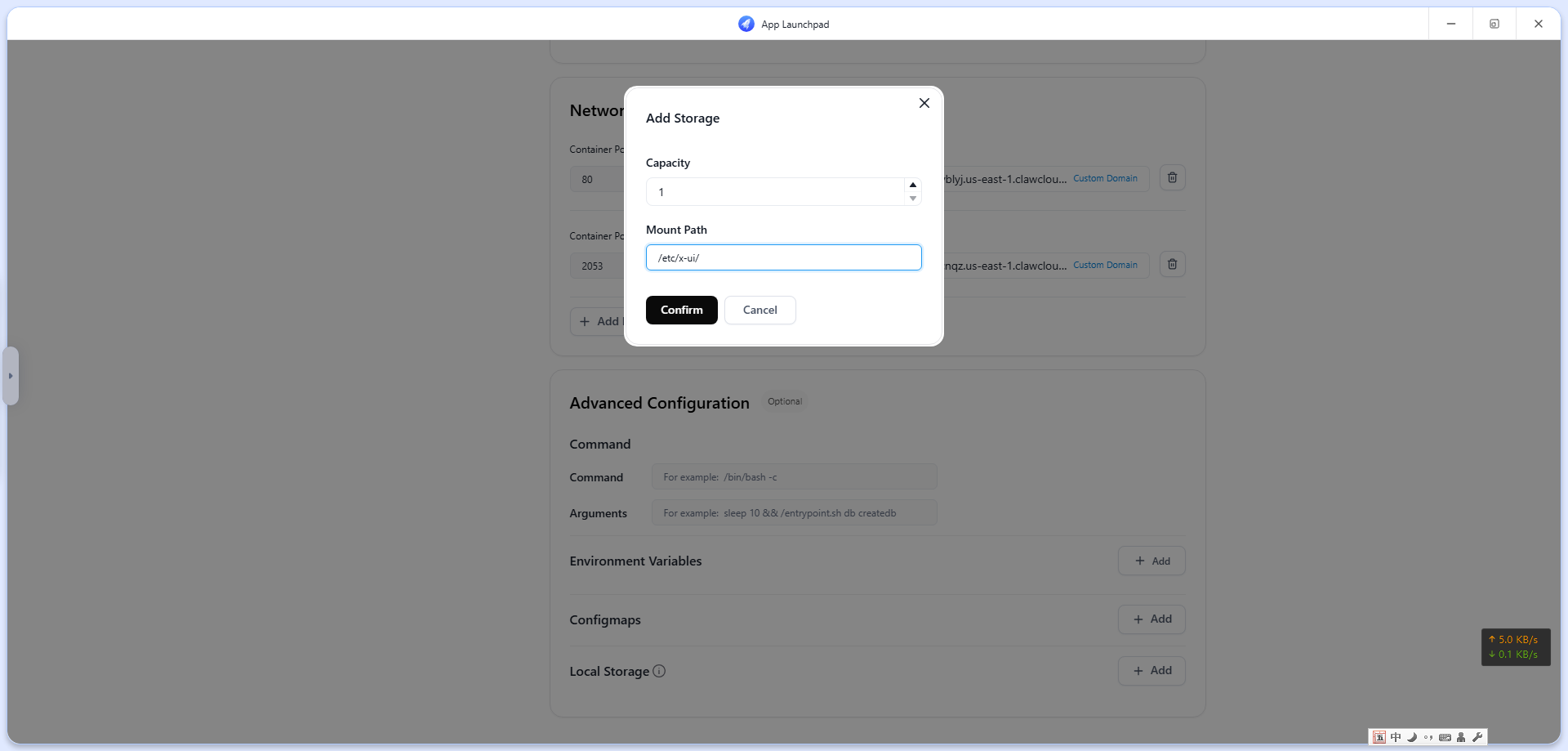
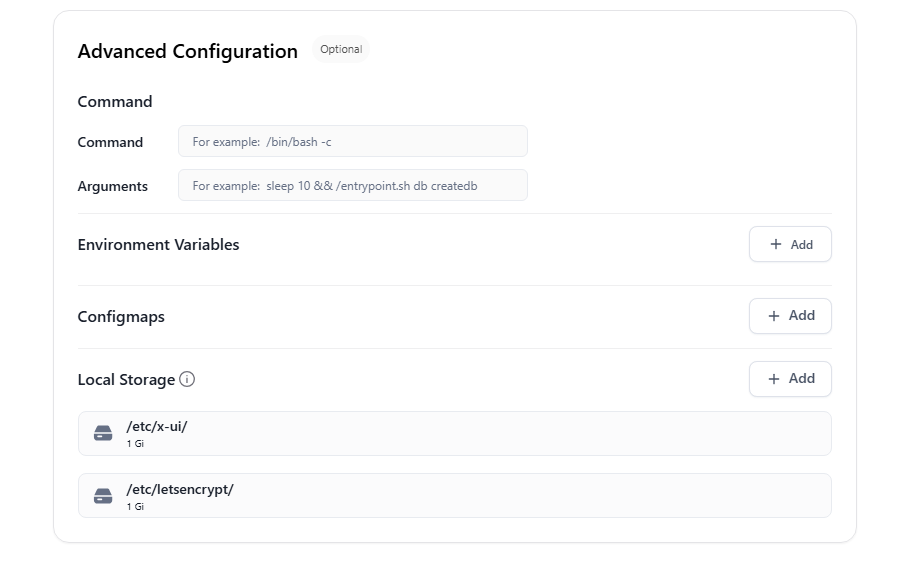
再往下拉到最下面Local Storage处,点击+Add建立两个本地存储目录。点confirm保存, 一个一个的建立。
/etc/x-ui/
/etc/letsencrypt/
Snipaste_2025-04-20_10-49-57.png

配置好后的样子,再次检查无误后即可部署。点右上角Deploy Application 部署
Snipaste_2025-04-20_10-53-37.png

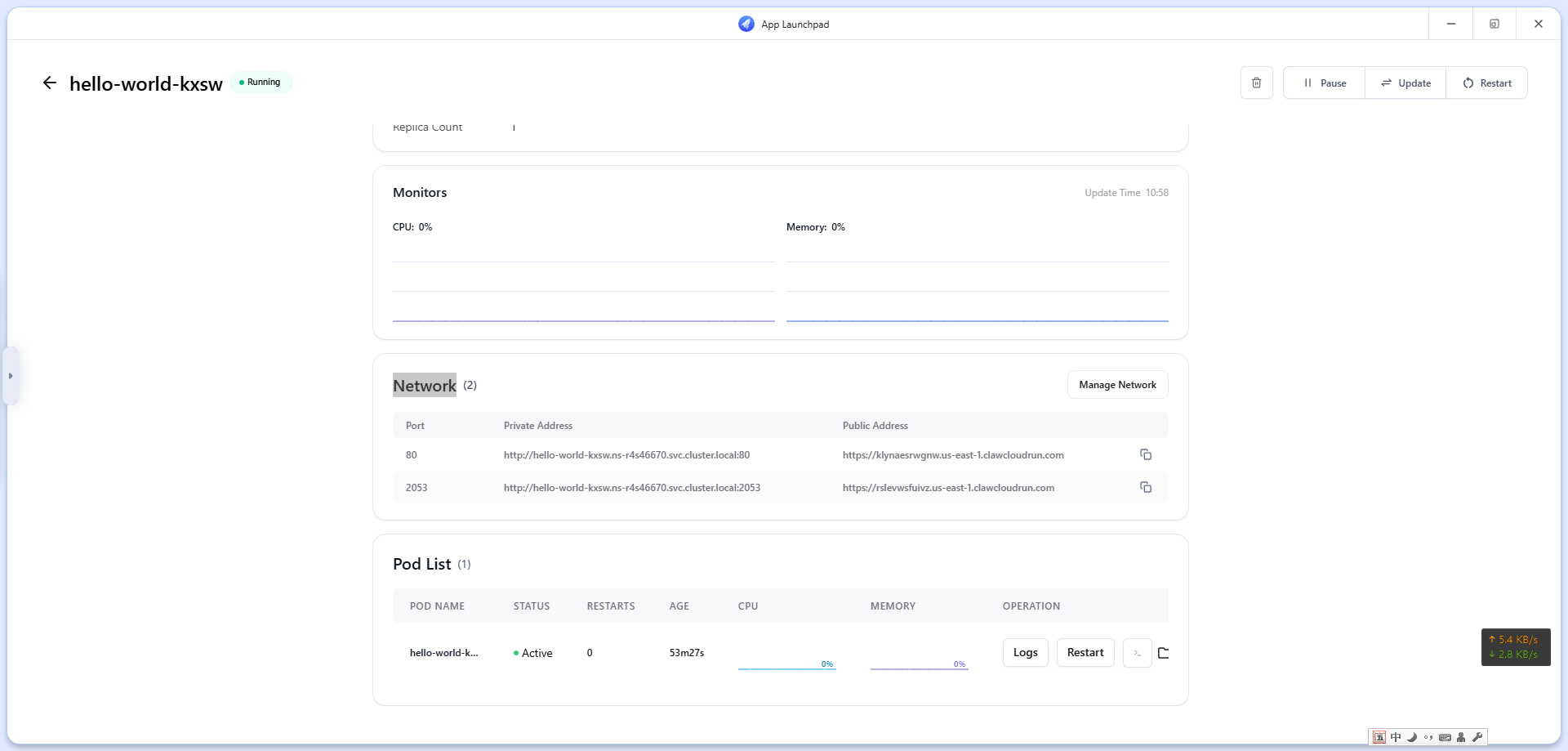
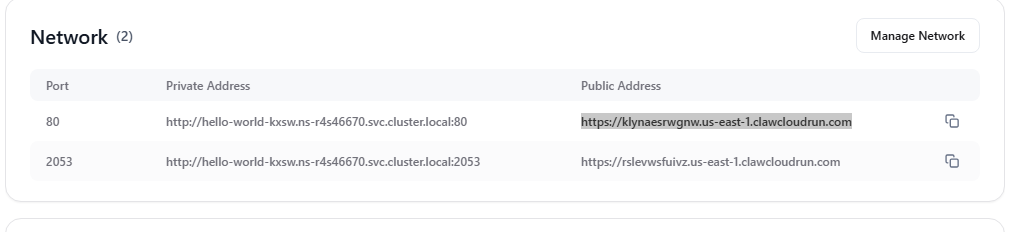
至此XUI部署完成,稍等片刻启动完成后,进入实例可以看到访问XUI的网址。
Snipaste_2025-04-20_10-58-33.png

点击2053后面不带端口的网址进入XUI管理后台
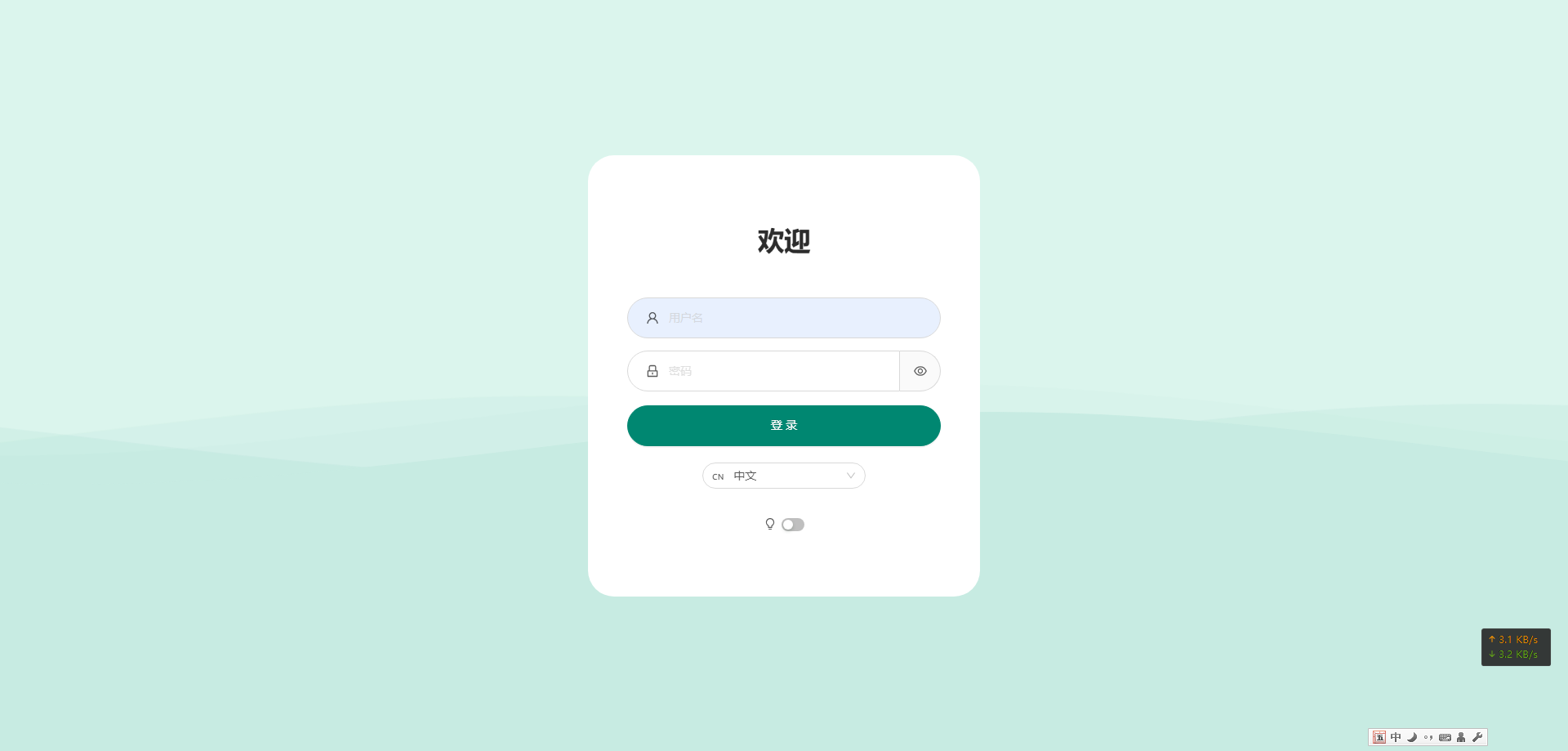
Snipaste_2025-04-20_10-59-59.png
默认帐号密码都是:admin
马上进入后台在面板设置处自行修改帐号密码。
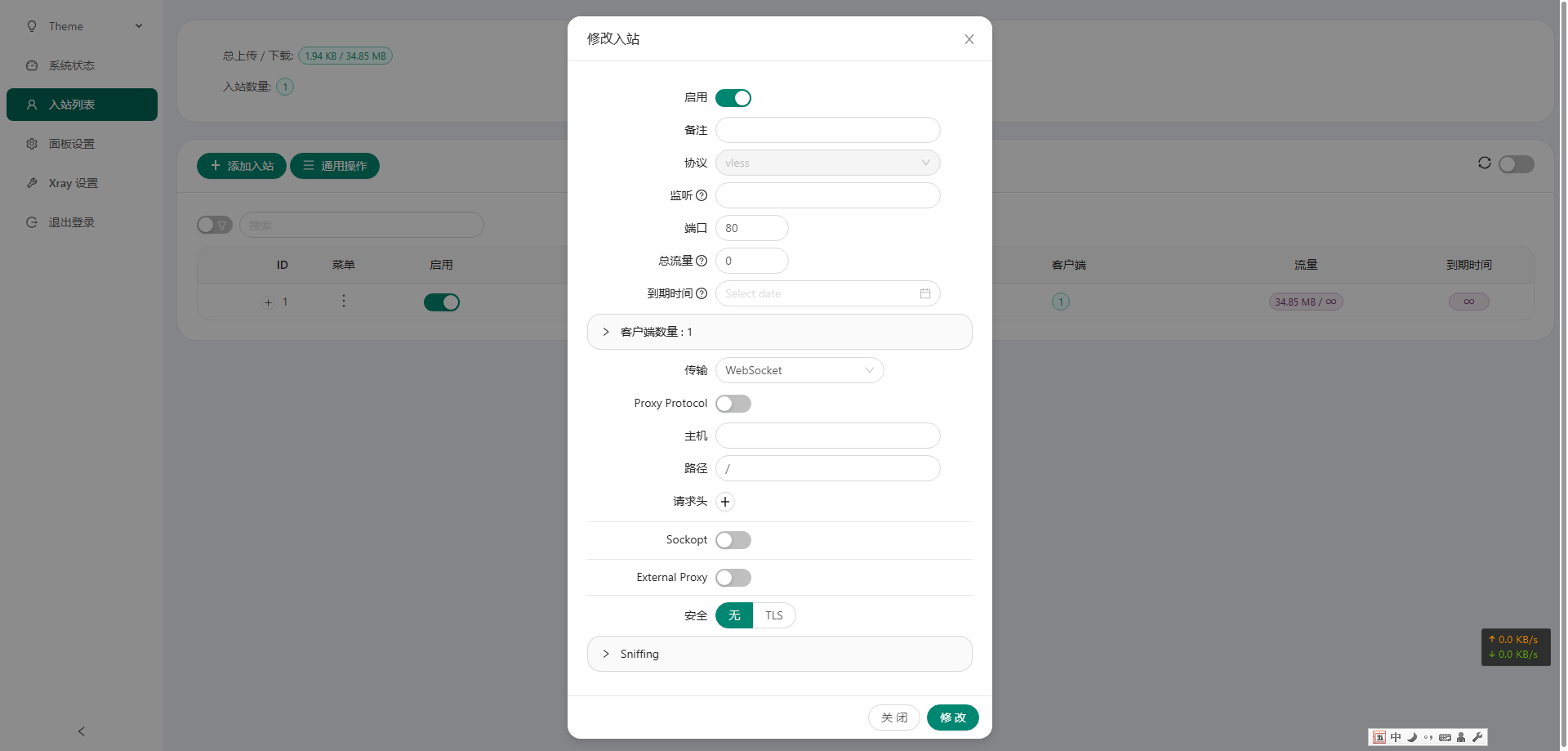
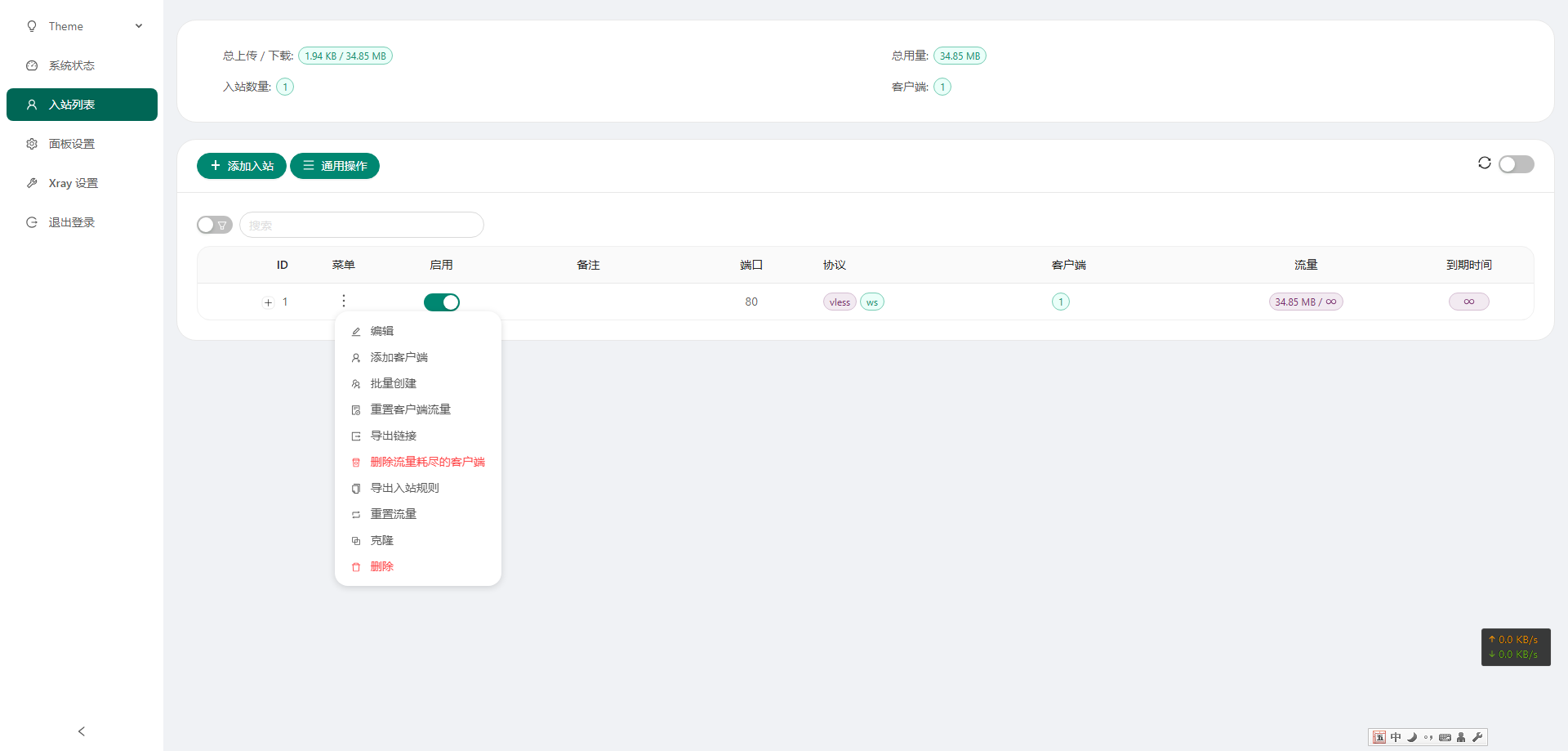
修改好后再次进入新建入站节点
Snipaste_2025-04-20_11-05-18.png
只修改两个地方,端口和传输
协议VLESS,端口80,传输websocket 保存
Snipaste_2025-04-20_11-11-36.png
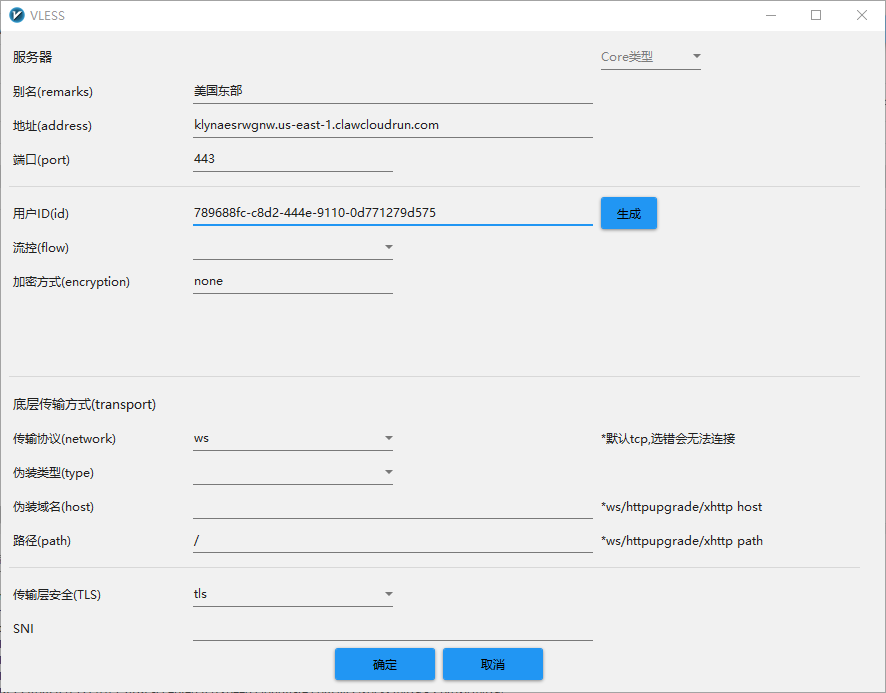
导出连接到v2rayN,导入后不能直接用,需要修改网址,端口和传输层安全三处。照图修改即可
Snipaste_2025-04-20_11-15-13.png
此处的网址要特别说明一下,不是用的XUI访问地址,而是用的80端口后面的公网访问地址。
Snipaste_2025-04-20_11-16-53.png
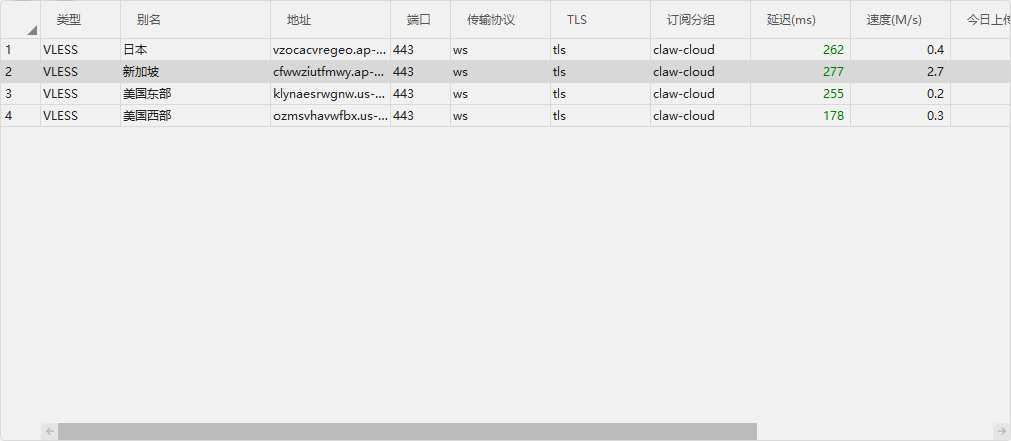
到此搭建完成,目前测速感觉一般般,而且每月限制10G流量,也只能作为备用机场,看视频这些还是不太适合。
Snipaste_2025-04-20_11-20-18.png
用同样的方法可以选择另一地区再建立一个节点。达到一个帐号运行两个地区节点的目的,对于注册某些网站还是挺有用的。

首先确认你的爱快具备安装docker的条件,4G内存以上。然后进入爱快路由器后台点高级应用-插件管理,按照提示绑定云平台帐号后才能安装docker.在爱快磁盘管理中分配一个普通存储给DOCKER专用。

docker安装好后先设置docker网络接口和镜像库地址,进入DOCKER开启服务,点击接口管理-添加-名称随意,IP地址池和网关要在同一网段而且不能与爱快网关地址冲突。

因国内网络环境问题无法直接拉取镜像。点服务设置-镜像库URL地址改为:https://do.lkkj.net/ 然后确认。

然后返回容器首页点镜像管理-添加-自定义下载-输入:snowdreamtech/frpc
下面的TAG名称保持默认

下载完成后在镜像管理中能看到镜像例表

接下来在电脑上用记事本创建一个文字文件并且命名为frpc.toml
这是FRPC的配置文件,修改里面参数连接FRPS服务器即可。
serverAddr = "你的服务器地址"
serverPort = 7000

auth.method = "token"
auth.token = "你的TOKEN"

webServer.addr = "0.0.0.0"
webServer.port = 7400
webServer.user = "admin"
webServer.password = "你的密码"
webServer.pprofEnable = false

tls

transport.tls.certFile = "/etc/frp/ssl/client.crt"

transport.tls.keyFile = "/etc/frp/ssl/client.key"

transport.tls.trustedCaFile = "/etc/frp/ssl/ca.crt"

下面是商品转发配置参数,这只是一个模版

[[proxies]]
name = "应用名称scyd-ikuai-7040"
type = "tcp"
localIP = "192.168.0.1"
localPort = 80
remotePort = 7040
配置好自己的FRPS服务器参数后保存frpc.toml备用。
点击爱快后台系统设置-磁盘管理-文件管理

在docker目录下创建frpc目录,再在frpc目录下创建data目录,然后将刚才编辑好的frpc.toml配置文件上传到data目录下

然后点击查看路径把地址复制下来保存备用 /docker/frpc/data/frpc.toml

所有准备工作已完成,现在进入正式创建容器的步骤
进入DOCKER管理页面点容器例表-添加
如图:

名称随意,内存200m-500m都可以,镜像选择我们刚才下载的snowdreamtech/frpc
选择网络接口-选择我们刚才创建的 doc_host
IPV4地址和IPV6地址不填为自动分配
开机自启打勾
点击高级设置-挂载目录-添加
源路径是刚才我们自己创建并上传了配置文件的绝对路径,刚才已经复制保存 /docker/frpc/data/frpc.toml
目标路径是指镜像所定义的文件地址,官方定义:/etc/frp/frpc.toml
检查所有配置无误后保存容易就会自动启动并运行。

如无错误可以在服务器中看到所配置的7040端口已经上线。
通过路由器地址+7400端口可以进入frpc后台,然后直接编辑frpc.toml填加自己需要转发的端口。

1 前言
以前我都是用哪吒探针的.不过哪吒探针虽然很好用,也带有监控网站和ssl监控等丰富的功能,不过对于我来说还是太笨重了.而且agent端权限太高,直接获取root权限对于我来说也是个缺点.

今天我们介绍的探针是beszel,一个轻量级的服务器监控插件.可以监控服务器的CPU/内存/磁盘io/docker容器占用/流量,并且还有历史记录,还有简单的告警功能.

项目地址:https://github.com/henrygd/beszel

项目没有中文文档,目前和国内其余探针比起来缺点也有一些,更不用说和哪吒相比了.不过哪吒新版本难用而且安装麻烦并且传出了有漏洞的说法.不过优点也是有的,占用小而且好看!

下面贴几个beszel的界面图片:

1.1 优点
轻量级:比领先的解决方案更小且资源密集程度更低。
中文:新版本已经支持中文!
Docker 统计:跟踪每个容器的 CPU、内存和网络使用历史记录。
警报:可配置 CPU、内存、磁盘、带宽、温度和系统状态的警报。
多用户:每个用户管理自己的系统。管理员可以跨用户共享系统。
OAuth / OIDC:支持多个 OAuth2 提供商。可以禁用密码验证。
自动备份:从磁盘或 S3 兼容存储保存和恢复数据
Docker安装:目前主控可以docker安装,被控原本是docker安装,现在是docker和二进制都可以选择
支持arm
国外人做的,其实我一直觉得一个开源项目是国外做的话,那这个项目会有更长的更新周期和更少的B事.
安全!

主控和代理通过 SSH 进行通信,因此它们不需要暴露在互联网上。即使您在集线器前面放置外部身份验证网关(例如 Authelia),它也不会中断或破坏集线器和代理之间的连接。当集线器首次启动时,它会生成一个ED25519密钥对。代理的 SSH 服务器配置为仅接受使用此密钥的连接。它不提供伪终端或接受输入,因此即使您的私钥被泄露,也无法在代理上执行命令。

当然,ssh通信也是有点小缺点的.需要在被控服务器上开通通信端口,这点和哪吒等不需要开通端口的不同.如果你使用了防火墙,那么会导致无法通信,需要在防火墙放行端口.

1.2 缺点
被控无法修改,当你在主控界面天街被控以后,无法修改.可能是由于ssh密钥通信的原因.但是连被控的名字都无法修改就有点过分了.
IPV6支持不好,目前github里面有不少人提了这个问题.作者说会在下个版本修复这个问题.
多磁盘支持不好,目前作者介绍的比较少,可以通过手动办法解决:https://github.com/henrygd/beszel?tab=readme-ov-file#monitoring-additional-disks-partitions-or-remote-mounts
自定义功能少,目前来说在设置页里面无法修改皮肤/站点名字/图标等,有需要的可以进程序自己修改,不过后续升级就会改回来的.
不支持游客访问,可以设置一个只读的账号.
少了个流量总共使用了多少监控功能
当然,由于这些缺点也导致了beszel有着超高的易用性,反正就是安装和使用都很简单的意思.

2安装
2.1 主控安装
主控还是建议docker安装,不管是管理还是删除都方便,被控就不建议用docker了,很多小机再额外安装一个docker很麻烦.

部署Beszel Hub(也就是主控/后端)

2.1.1 SSH界面手动安装
通过Docker Compose部署,docker-compose.yaml内容如下:

services:
beszel:

image: 'henrygd/beszel'
container_name: 'beszel'
restart: unless-stopped
ports:
  - '8090:8090'
volumes:
  - ./beszel_data:/beszel_data

然后使用docker-compose up -d启动,启动成功后通过http://IP:8090访问WEB页面,并设置一个管理员邮箱和密码,以便后续使用。

2.1.2 docker界面安装
这里用带有docker面板的宝塔面板演示,群晖等面板也是一样的流程.如果是宝塔用户,那么就在宝塔侧边栏的Docker里面,找到线上镜像,然后搜索beszel,将第一个henrygd/beszel的镜像下载到本地.

然后找到容器,然后选择创建容器,容器名称随便写,镜像选择刚下载好的镜像,端口将容器的8090暴露出来,本地端口随便写,不起冲突就可以,但是你要记得你输入的这个端口.

2.1.3 docker-compose面板安装
在宝塔侧边栏的Docker里面,找到容器,然后选择创建容器-容器编排-创建,名字随便起一个,然后讲上述docker-compose.yaml内容填写到里面.演示看下图:

然后会自动回到容器编排界面,模板选择刚刚创建的模板,用户名随便起一个,建议叫做beszel方便区分,然后创建容器即可.记得放行8090端口

2.2 使用
接下来使用你服务器的IP后面加英文冒号:然后加上你刚刚设置的端口,如果和我设置的一样那就是IP:8090

设置一个用户名/邮箱/密码.然后进入面板

如果不是中文,那么点击右上角的齿轮图标设置,在Language那里找到中文设置就好.

2.3 添加被控
在主界面的右上角找到添加客户端,这里我建议使用二进制安装,而不是docker.如果让你的小鸡再额外安装一个docker管理器就有点麻烦了,对于有docker环境的小机可以使用docker安装

然后填写被控的名称和IP,端口可以自己设置,建议使用默认的端口.然后记得去你的小鸡防火墙那里放开端口,最后点击复制linux命令按钮,去你的小鸡ssh上面安装即可,记得小鸡安装的时候需要你输入一下y确认安装.

然后就可以在你的主控里面看到你的被控了.使用就是这么简单.

其他功能
在主界面选择服务器右边的铃铛可以选择告警,在线/cpu/内存/磁盘/流量/温度等都可以设置触发器,目前通知方式支持Webhook和邮件(需要自己设置发邮件服务器)

点击主界面右上角的那个小人可以选择其余的功能,比如日志和备份等功能,那样子会跳转到另一个面板界面,和主界面是一样的邮箱账号和密码,可以自己进行设置.备份/存储到S3和OAuth2 登录